人気製品 Netflix、Prime Video、U-NEXT、ABEMA、YouTubeなど1000+のサイトに対応可能な動画ダウンロードソフト-TunePat VideoGo All-In-One 詳細を見る

Netflix Downloader FAQ

banner08
01. 製品登録

1. 購入後、サブスクリプションキーはご記入いただいたメールアドレス宛に自動発行されます。何時間も経ったが、サブスクリプション情報が届いていない場合、メールが迷惑メール扱いされた可能性もあるため、ゴミ箱や迷惑メールをチェックしてください。

2. 購入メールアドレスの不正入力により、ライセンスキーが正しく受信できない場合があります。こういう場合、間違った入力されたメールアドレスを提供して弊社のサポートチームに送信してください。

3. キャリアメール(@docomo.ne.jp、@ezweb.ne.jp、@i.softbank.jp など)をご利用の場合は送受信不可になる可能性もありますので、お手数ですがパソコンのメールアドレスを使い、ご注文番号と購入メールアドレスを添付して弊社のサポートチームに送信してください。
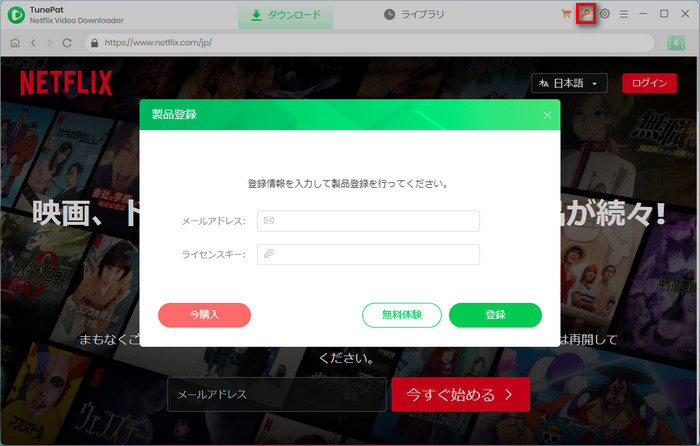

1. パソコンでTunePat Netflix Downloaderを起動し、 右上にある鍵のアイコンをクリックして登録画面を開きます。

2. メールで受け取ったメールアドレスとライセンスコードをコピー&ペーストして入力し、「登録」をクリックすると、製品版の全機能を制限なしでご利用いただくことができます。

Register TunePat Netflix Downloader

  1. インストールされているソフトウェアが、ご購入いただいた製品およびバージョンと一致していることをご確認ください。 (Windows | Mac).
  2. 入力したライセンスキーが、ご購入確認メールに記載されているコードと完全に一致していることをご確認ください。 余分なスペースが入っていないか、文字を間違えて入力していないかもご確認ください。
  3. 1つのライセンスキーは、一度に1台のデバイスでのみ使用できます。 すでに別のデバイスでライセンスキーを有効化している場合は、以前のデバイスからサインアウトするか、登録を解除してから、現在のデバイスで再度有効化してください。
  4. 上記の方法を試しても問題が解決しない場合は、サポートチームまでお問い合わせください。

プログラムのアイコンを右クリックし、コンテキストメニューから「管理者として実行」を選択してください。 その後、画面右上にあるメニューアイコンをクリックし、メニューから「製品登録」を選択します。表示されたポップアップ画面に、登録用メールアドレスとライセンスキーを入力してください。

02. よくある質問

WebブラウザからNetflixで正常に再生できる映画やテレビ番組であれば、TunePat Netflix Video Downloaderでダウンロードできます。

TunePatでは、さまざまなメディアプレーヤーやデバイスで動画を再生する際のニーズに対応するため、3種類の字幕エンコード方式を提供しています。

  • 「外部字幕」は、字幕を個別のファイルとして保存できます。
  • 「内部字幕」は、字幕を出力動画に埋め込むことができます。 複数の言語の字幕を保存でき、VLC Media Playerなど、字幕の切り替えに対応したプレーヤーで動画を再生する際に、字幕言語を切り替えることができます。
  • お使いのメディアプレーヤーやデバイスが字幕オプションや字幕の追加に対応していない場合は、「ハードサブ」が便利です。 字幕を動画に直接焼き付けることができます。ただし、動画に保存できる字幕は一度に1言語のみです。

TunePat Netflix Video Downloaderは、Netflixの映画やテレビ番組を最大1080pの画質でダウンロードできます。ただし、利用可能な最高画質は、作品、サブスクリプションプラン、デバイス、その他の再生条件によって異なる場合があります。対応する画質が利用可能な場合は、「動画品質」の設定から720pまたは1080pを選択できます。

ダウンロードした動画の画質が期待より低い場合は、Chromeで同じ動画を再生し、「Ctrl + Alt + Shift + D」キーを同時に押して再生情報を表示してください。動画の画質が確認できる画面のスクリーンショットを撮影し、動画のURLとログファイルとあわせて弊社までお送りください。詳細な調査を行います。

TunePatは、Intel/NVIDIA/AMDのグラフィックカードによるハードウェアアクセラレーションに対応しています。ハードウェアアクセラレーションを利用することで、プログラムをよりスムーズに動作させ、ダウンロード処理を高速化できます。最高のパフォーマンスでご利用いただくには、お使いのパソコンに最新のグラフィックドライバーがインストールされていることをご確認ください。グラフィックドライバーの確認・更新方法は以下のとおりです。

  1. Shiftキーを押しながらWindowsの「PC アイコン」を右クリックし、「管理」を選択して、「デバイス マネージャー」を選択します。「ディスプレイ アダプター」を展開し、お使いのグラフィックカードを右クリックして「ドライバーの更新」を選択します。
  2. ドライバーの更新に失敗する場合がありますが、その場合もご安心ください。グラフィックカードメーカーのWebサイトから最新のグラフィックドライバーをインストールすることもできます。Intel / NVIDIA / AMD(お使いのパソコンに搭載されているグラフィックカードに対応するものを選択してください)。グラフィックドライバーの更新後は、パソコンを再起動して更新を適用してください。
03. テクニカルサポート

ダウンロードに失敗した場合は、まず以下の対処方法をお試しください。

  1. 最新バージョンにアップデートするか、最新バージョンをダウンロードしてください。 TunePatで「メニュー」>「アップデートをチェック」を選択するか、ダウンロードセンターから最新バージョンをダウンロードしてください。
  2. 一度に処理するファイル数を減らしてください。 一度に大量のファイルを処理することは避けてください。
  3. アカウントの状態を確認してください。 外部のWebブラウザからアカウントに正常にログインできることを確認し、サブスクリプションが有効であることをご確認ください。また、プログラム上でアカウントにログインし直す、または一度ログアウトしてから再度ログインし、プログラム内で動画を正常に再生できるか確認してください。
  4. IPアドレスと地域による制限を確認してください。 VPNを使用している場合は、VPNを無効にするか、別のVPNサーバーに切り替えてお試しください。

問題が解決しない場合は、 サポートチームまでメールでお問い合わせいただくか、「メニュー」>「フィードバック」からご連絡ください。問題の内容、これまでにお試しいただいた対処方法、およびその結果をできるだけ詳しくお知らせください。問題をよりスムーズに調査するため、以下の情報もご提供ください。

  • 問題が発生している状況がわかるスクリーンショットまたは画面録画
  • 画面録画をアップロードしている場合は、そのリンク
  • TunePatのログファイルおよびログインキャッシュ(Local Storage、Partitions、Session Storageフォルダー、config.jsonファイルを含む)
04. 返金ポリシー

TunePatでは、年間プランは購入日から5日以内、永久ライセンスは購入日から30日以内であれば、返金保証をご利用いただけます。 詳細については、 返金ポリシーをご確認ください。

special entrance