 無料で試用
無料で試用
 無料で試用
無料で試用

FANZAの動画をダウンロードして、オフラインで楽しみたいと思ったことはありませんか?購入した動画の保存方法や、スマホ・PCでのダウンロード手順、ダウンロードできないときの対処法を知りたい方も多いでしょう。
本記事では、FANZAの動画をダウンロードする方法や、端末ごとの視聴方法、MP4形式で保存時の方法と注意点についてわかりやすく解説します。FANZAの動画を快適に楽しむために、ぜひ参考にしてください。
※ご注意:本記事は18歳以上の方を対象としています。
目次
結論:FANZAでダウンロードできるのは「ダウンロード+ストリーミング」で購入した作品と月額動画
FANZAで公式にダウンロードできるのは、購入時に「ダウンロード+ストリーミング」(HD版・4K版を含む)を選んだ単品動画と月額動画です。パソコンでFANZA動画をダウンロードし、DMM Player v2で同じDMMアカウントにログインして再生します。「ストリーミング」のみ(レンタル)の作品やFANZA TV(DMMプレミアムに含まれる見放題サービス)の動画はダウンロードできません。
PCでダウンロードしたファイルはUSBメモリや外付けHDDにバックアップできますが、スマホでダウンロードしたファイルはバックアップできません。パソコンでもスマホでも再生できるのは動作環境を満たした専用プレイヤーだけです。
ご注意:現時点(2026年10月)で、iPhoneにDMM専用の動画プレイヤーをインストールするができません。スマホでFANZA動画をダウンロードしたい場合、Androidで操作することを推奨します。
関連記事:【完全解説】DMM TVとは?料金、支払い方法、画質、評判など
FANZAでダウンロードできる作品・できない作品
購入形式ごとの違い(一覧表)
以下は、単品動画を購入する際に、提供されている購入オプションです。作品のダウンロードを希望する場合、「ダウンロード」が含まれているオプションを選択する必要があります。
| 購入形式 | ダウンロード | 視聴期限 | 画質 |
|---|---|---|---|
| 4K版ダウンロード+4K版ストリーミング | 〇 | 無期限 | 4K |
| HD版ダウンロード+HD版ストリーミング | 〇 | 無期限 | HD |
| ダウンロード+ストリーミング | 〇 | 無期限 | 低画質 |
| HD版ストリーミング | × | 7日間 | HD |
月額動画(見放題ch)のダウンロード
FANZAの月額動画サービス(見放題ch、見放題ch デラックス、VRch)に入会した場合、作品をPCからのみダウンロードして保存可能です。ダウンロードファイルは、有効期限が過ぎた後2日以内に視聴ができなくなります。また、以下の原因でダウンロードできないケースもあります。
- お使いのパソコンのハードディスクに「空き容量不足」と表示される
- VPNやプロキシなどを経由して利用している場合、サーバーとの通信が正常に行えない
FANZA TVはダウンロード非対応
FANZA TVとはDMMプレミアムに登録した会員が利用できる動画配信サービスです。DMMプレミアムに登録すると、FANZA TV内の対象アダルト動画、約2,300作品以上が視聴できます。しかし、FANZA TVの動画を公式にダウンロードすることができません。
ヒント:FANZAのVR動画を再生するには、DMM VR動画プレイヤーアプリをPC・スマホにインストールする必要があります。
FANZA動画を公式にダウンロード・再生する方法(PC/スマホ)
以下、FANZAで購入した「ダウンロード+ストリーミング」の作品を例に、パソコンとスマホにダウンロードして再生する操作方法を紹介します。
パソコンでダウンロード・再生
まず、WindowsパソコンでFANZAの購入済み動画をダウンロード・再生する手順を示します。
Step 1DMM.comにアクセスしてログインします。左側のメニュー欄で「成人向けへ(FANZA)」をクリックし、右上のプロフィルアイコンから「動画 購入済み商品」を選択します。
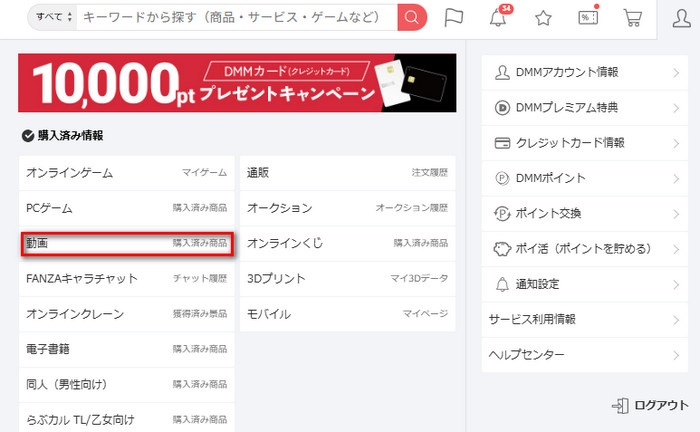
Step 2購入済み商品から商品一覧が表示されます。動画のサムネイル画像をクリックします。
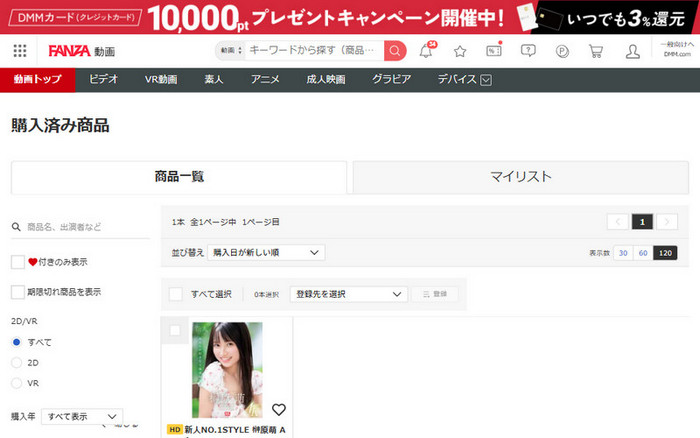
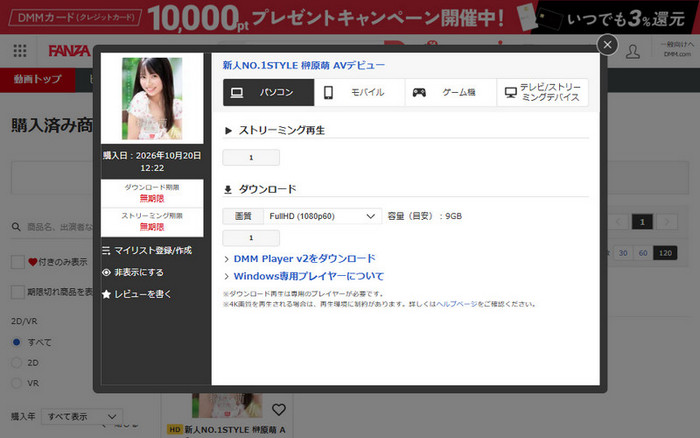
Step 3ポップアップ画面の「ダウンロード」項目でダウンロードしたい画質を選択して必要な容量を確認します。真下にある「1」ボタンをクリックして、自動でダウンロードが開始されます。「DMM Player V2をダウンロード」をクリックすれば、DMM動画プレイヤーをダウンロードします。
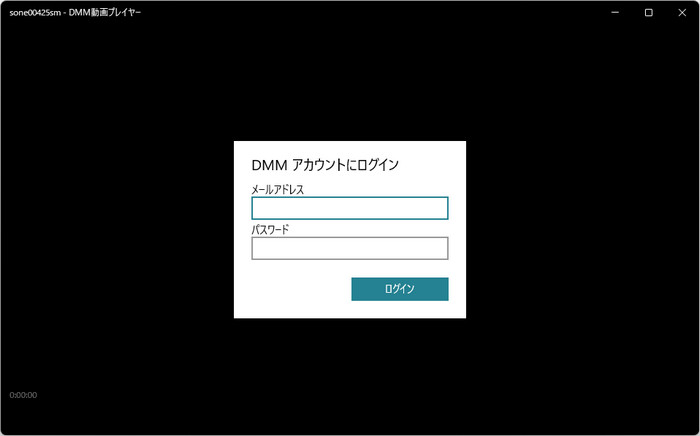
Step 4ダウンロード済みの動画をクリックしてDMM動画プレイヤーで再生します。 再生するには、DMMアカウントにログインする必要があります。
ヒント:ダウンロードした動画の保存先はお使いのブラウザで指定した保存先となります。例えば、Google Chromeを利用する場合、Google Chromeの設定>ダウンロード>保存先で確認・変更することが可能です。また、ダウンロード済みのファイルは形式(.dcv)を変えなければ、USBメモリ・外付けHDDへのバックアップも可能です。オフライン再生はDMM動画プレイヤーのみで楽しめます。
スマホでダウンロード・再生
前文で言ったように、iPhone・iPadでは、現在、DMM専用の動画プレイヤーをインストールして利用することができません。iPhone・iPadをご利用の場合、ブラウザからのストリーミング再生がおすすめです。次に、AndroidスマホでFANZAの購入済み動画をダウンロード・再生する手順を示します。
Step 1Google PlayからDMM動画プレイヤーをスマホにインストールします。
Step 2DMM動画プレイヤーを開き、左下の「購入済み」をタップします。
Step 3希望する動画をタップして、下にあるオプションから「ダウンロード」を選択します。ダウンロードしたい画質も選択可能です。
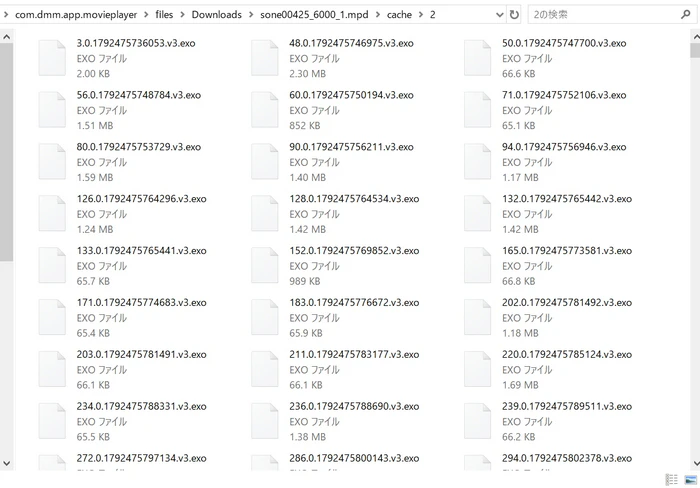
Step 4「ダウンロード」タブでプロセスを確認します。完了後、直接オフラインで再生できます。保存先フォルダが以下のように参考可能です。
ヒント:スマホにダウンロード済みのファイルはバックアップすることができません。
FANZAでダウンロードできないときの原因と対処法
FANZAでダウンロードできない原因は主に以下の2種類にあります。一々確認した後、再度ダウンロードを行ってください。
1、FANZAでダウンロードできない動画タイプ:
- 「ストリーミング」のみ(レンタル)の単品動画
- FANZA TVの見放題動画
- 有効期限を過ぎた動画
2、動作・利用環境における故障:
- ネット環境が安定していない
- 保存場所の空き容量が足りない
- DMM動画プレイヤーのバージョンが古い
- VPNやプロキシなどの通信が正常に行えない
FANZA動画をMP4で保存したい場合の方法と注意点
FANZA公式のダウンロード機能を利用してダウンロードしたFANZAの動画は、DMM専用の動画プレイヤーでしか視聴できません。ダウンロード済みの動画ファイルはDCV形式のため、ふつうのファイルとして管理することもできません。
FANZAの動画をMP4形式でダウンロードすれば、お気に入りの動画をもっと自由に楽しめます。ただし、前提として、ダウンロードする動画はFANZA正規に配信される作品で、しかも個人視聴のみでご利用ください。
ご注意:個人や家庭など、限られた範囲内で使用する目的であれば、原則として著作物を複製できます。しかし、複製した内容を共有・アップロード・転売することは禁止されています。著作権への侵害や違法配信されたコンテンツの複製などは刑罰に当たるため、注意が必要です。(*参考情報:著作権法 令和8年6月24日 施行(現在施行)の「第三十条第一項第二号」と「第三十条第一項」)
続いて、FANZA動画をMP4形式でダウンロード保存する方法を紹介します。TunePat VideoGo All-In-Oneは、FANZAから動画をダウンロードまたは録画できるツールです。MP4形式・1080Pの高画質で保存され、Windowsメディアプレーヤーなどで直接再生可能です。以下は、具体的な操作手順です。
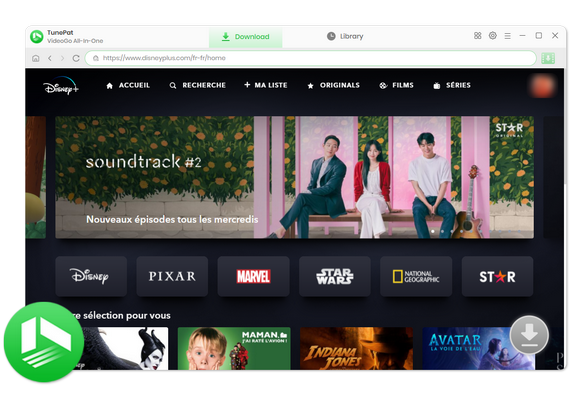
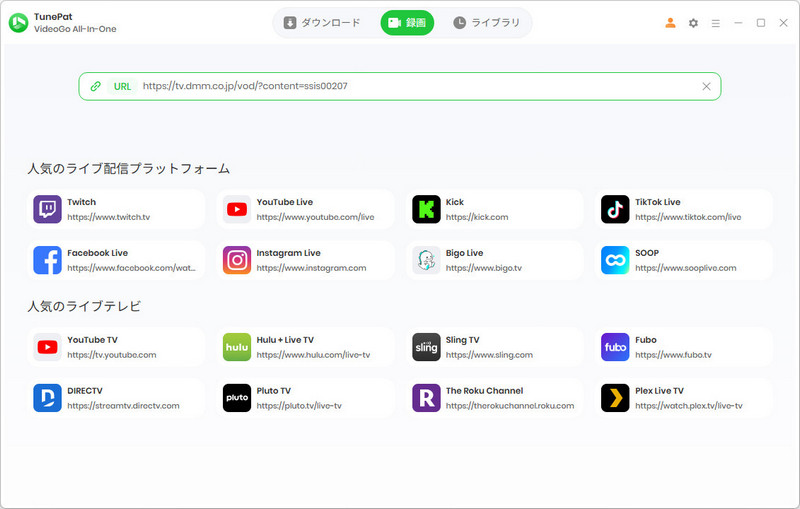
Step 1TunePat VideoGo All-In-Oneを開き、録画タブのアドレスバーにFANZA動画のURLをコピペしてエンターキーを押します。
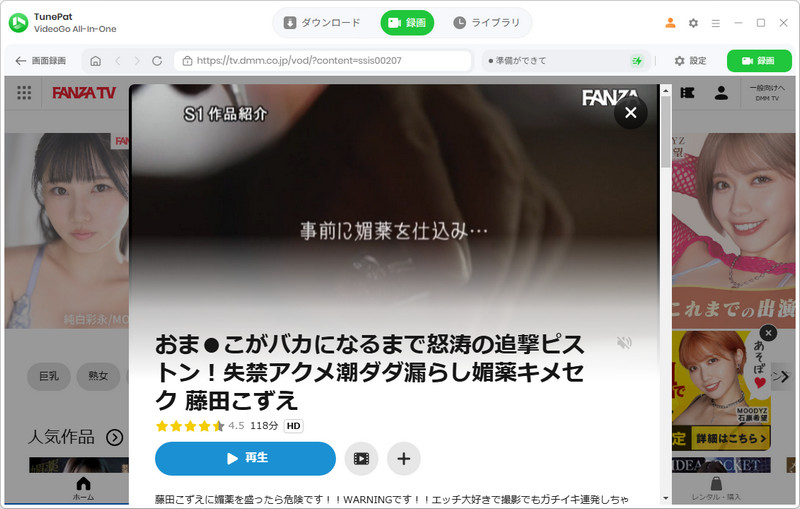
Step 2目標の動画の詳細ページが表示され、「再生」ボタンをクリックして再生画面へ移動します。
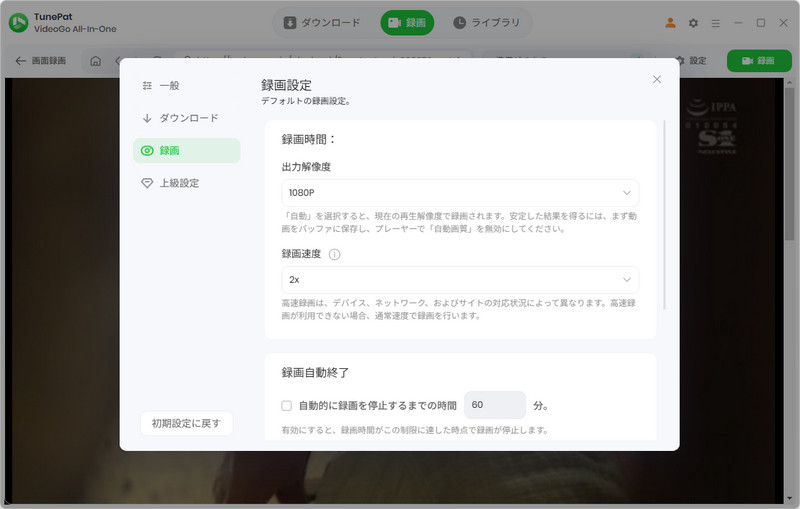
Step 3再生を必要なところに一時停止し、「設定」ボタンをクリックしてデフォルトの録画設定を確認または変更します。
Step 4設定後、右上の「録画」ボタンをクリックした後、動画の再生を始めます。すると、画面録画が自動で行われます。
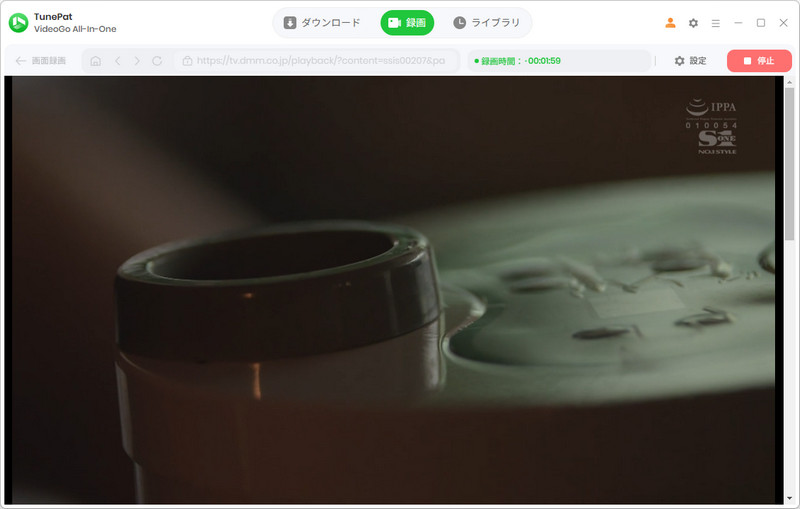
Step 5必要に応じて適切な位置で「停止」ボタンをクリックすれば、動画の録画が完了します。ライブラリで確認したり、オフラインで再生したりできます。
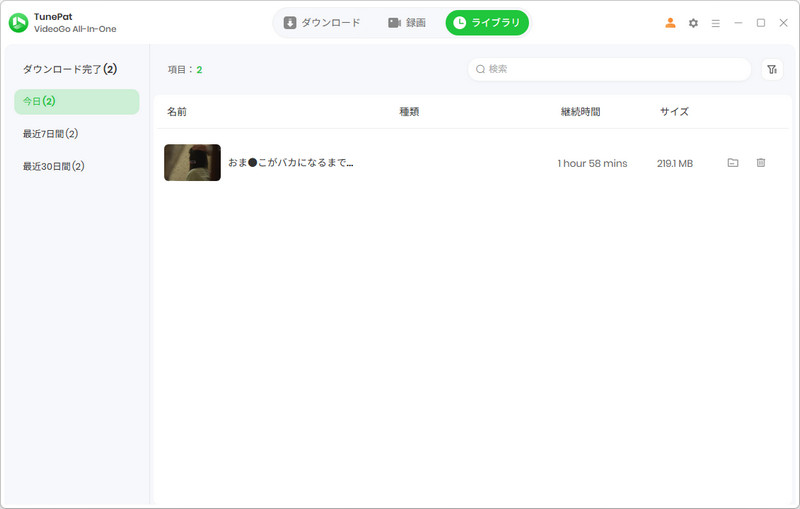
TunePat VideoGo All-In-Oneは、FANZAで購入した単品動画(「ダウンロード+ストリーミング」「ストリーミング」を問わず)だけでなく、月額動画やFANZA TVの見放題動画など、再生できる動画であれば、すべて録画して保存することが可能です。
よくある質問
FANZAのストリーミングとダウンロード、どちらを買うべき?
FANZAの単品動画を購入する時、いくつかのオプションが提供されています。動画のオフライン再生が必要な場合、「ダウンロード+ストリーミング」を選択することを推奨します。オンライン再生だけで十分である場合、「ストリーミング」を選択すればいいです。
FANZAでダウンロードした動画はいつまで見られる?
購入した動画には各期限が設定されており、その期限内で動画をストリーミング再生またはダウンロードすることが可能です。通常、無期限利用できる動画をダウンロードした場合、その動画を永久に視聴できます。しかし、商品を購入したDMMアカウントを削除・退会した場合、商品の取り扱いが終了した場合、購入された商品の情報が変更となった場合、視聴期限が無期限ではなくなった場合は、使用できなくなります。
関連記事:DMM TVの解約手続き・退会方法について【手順と注意点】
FANZAをテレビで見るには?
まず、テレビでDMM TVアプリをインストールしてアプリにログインします。メインプロフィールにセキュリティコードを設定します。次に、DMM TVアプリのメニューから「その他♡」を選択します。最後に、「FANZAへ移動」ボタンを押下します。
FANZAで購入した動画が見れないのはなぜ?
FANZAで購入した動画が見られない主な原因は、アプリの仕様変更やブラウザ・通信環境の不具合です。主な原因と対処法は以下の通りです。
- iPhone/iPadのアプリの問題:DMM動画プレイヤーアプリがApp Storeで配信停止となっている場合は、SafariなどのブラウザからFANZAにログインし、購入済み商品から「ブラウザで視聴する」を選択します。
- キャッシュ・Cookieの不具合:ログイン状態を確認し、ページの再読み込みやキャッシュ・Cookieの削除を試します。
- 広告ブロック・VPN・外部出力の影響:AdBlockなどの拡張機能やVPNを無効にし、HDMIなどの外部ディスプレイ接続を解除して再生します。
- ログインアカウントの違い:購入時と同じDMM/FANZAアカウントでログインしているか確認します。
FANZA GAMESのPCゲームはどうやってダウンロードする?
ご利用中のパソコンでDMMアカウントでログイン後、購入済み商品一覧からダウンロードしたいゲームを一覧から選択します。「ダウンロード」ボタンをクリック、またはダウンロードボタンを右クリックして表示される項目から「名前をつけてリンク先を保存」で任意のフォルダに保存します。複数のファイルのダウンロードが必要な場合、ダウンロードが完了したら、ファイルの解凍や結合が必要です。
FANZAを録画することはできる?
動画ダウンロード・録画ソフトを使えば、FANZAから動画をダウンロード・録画できます。しかし、ダウンロード・録画した動画を第三者への共有・再配布・アップロードは著作権法違反になるため、個人の私的利用の範囲で楽しむことがおすすめです。
まとめ
FANZAの動画をダウンロードしてオフラインで楽しみたい場合、まずは公式のダウンロード機能が利用できるか確認しましょう。「ダウンロード+ストリーミング」対応作品と月額動画は、公式の方法で保存してオフライン再生できます。一方、「ストリーミング」のみの作品やFANZA TVの見放題動画は、公式のダウンロードに対応していない場合があります。
そんなときは、FANZA動画の保存方法を探している方に、TunePat VideoGo All-In-Oneという選択肢もあります。対応する動画をMP4形式で保存でき、専用プレイヤー以外でも再生しやすくなるため、PCやスマホなどで動画を管理したい方にも便利です。
FANZA動画の保存方法や対応機能が気になる方は、ぜひTunePat VideoGo All-In-Oneの詳細をチェックしてみてください。なお、保存した動画は私的使用の範囲内で利用し、著作権法や各サービスの利用規約を遵守しましょう。