 無料で試用
無料で試用
 無料で試用
無料で試用

通常、iPhoneでYouTube動画を保存する場合、YouTube公式アプリのダウンロード機能を利用するのが一般です。しかし、このダウンロード機能を利用可能なのは「YouTube Premium」ユーザーのみです。しかも、ダウンロードは「一時のオフライン再生」という意味で、実質の動画ファイルそのものをダウンロードすることではありません。
この記事では、YouTubeの無料アカウントでも動画をiPhoneにダウンロードしたい場合、YouTube動画をスマホに永久保存したい場合、YouTubeをローカルファイルとしてダウンロードしたい場合に向ける解決方法を紹介します。
▼ 先に分かる要約:iPhoneでYouTubeダウンロード・保存方法の選び方
- 第三者のアプリやソフトをインストールしたくない、短期的なニーズだけ満足したい場合:YouTubeダウンロードサイトを使う方法をおすすめします。特に「YouTubeMP3もどき」というサイトが使いやすいです。
- YouTube動画をダウンロードして直接iPhoneに保存したい場合:iPhone向けYouTubeダウンロードアプリを使う方法をおすすめします。なかには「iCap」は代表的なツールです。
- iPhoneだけでなく、PCやAndroid端末にも保存したい、YouTube動画を高画質で大量にダウンロードしたい場合:PC向けYouTubeダウンロードソフトを使う方法をおすすめします。「TunePat VideoGo All-In-One」という動画ダウンロードソフトが最適で、YouTube以外のほぼすべてのサイトに対応可能です。
目次
iPhoneでYouTube動画をダウンロード・保存する方法
まず、YouTube動画をiPhoneにダウンロード・保存する3つの方法を簡単にご紹介します。利用可能なYouTubeダウンロードアプリとYouTubeダウンロードサイトを後で具体的に列挙するので、ぜひ最後までお読みください。
ご注意:YouTube動画を第三者のアプリ・サイトでダウンロードする場合は、動画の権利やYouTubeの利用規約などを確認したうえで利用することが重要です。
方法1、iPhone向けYouTubeダウンロードアプリを使う
App Storeには動画保存・再生を目的としたサードパーティ製アプリがあります。YouTube上の動画をiPhone本体やアプリ内に保存し、オフライン環境での再生やバックグラウンド再生を可能にするツールのことです。例えば「iCap」は、アプリ内ブラウザから動画を保存し、オフラインで再生できる機能を提供しています。操作方法は以下の通りです。
Step 1iCapを起動して内蔵ブラウザからYouTubeにアクセスします。
Step 2保存したい動画を表示して再生、または詳細を開きます。
Step 3サムネイルの横や画面に表示される「↓」(ダウンロード)アイコンをタップします。
Step 4ポップアップが表示されたら、「mp4のまま」を選択して保存します。
無料版にはダウンロード数の制限がありますが、必要な場合に有料版を購入することも可能です。ほかのYouTubeダウンロードiPhoneアプリも同じような操作方法で利用できます。
方法2、YouTubeダウンロードサイトを使う
YouTubeダウンロードサイトは、YouTube動画をブラウザからダウンロードできるツールです。アプリなどをインストールしなくても好きなYouTube動画を利用されているデバイスのローカルにダウンロード保存することができます。これらのダウンロードサイトは、iPhone・iPadだけでなく、Androidスマホ・タブレットやパソコンのブラウザからもアクセス可能で、デバイスの制限がなく利便性が高いです。
ただし、大多数のYouTubeダウンロードサイト上では、営利の目的で広告が多く表示されます。無料のダウンロードサイトには、ダウンロード機能の面で不便なところがあります。例えば、動画を1つずつダウンロードしなければなりません。さらに、不安定なサイトなら、動画のダウンロードに失敗する場合も少なくありません。YouTubeダウンロードサイトの一般的な操作手順は以下の通りです。
Step 1YouTube公式サイトで希望する動画を開き、その動画のURLリンクをコピーします。
Step 2YouTubeダウンロードサイトにアクセスして動画のURLリンクをペーストして解析を行います。
Step 3出力形式などをカスタマイズしてダウンロードを開始します。
関連記事:高成功率!YouTubeダウンロードサイトTOP5をご紹介
方法3、PC向けYouTubeダウンロードソフトを使う(iPhone・Androidスマホに転送可能)
TunePat VideoGo All-In-OneというPC用のオールインワン動画ダウンローダーを使えば、YouTube動画をMP4形式・1080p/4k/8kの高画質でパソコンのローカルにダウンロード保存できます。何よりも、TunePatはYouTubeのダウンロードなら無料対応します。動画のバッチダウンロードが可能で、YouTubeだけでなく、Prime VideoやNetflix、U-NEXT、ABEMA、DMM、NHK ONE、TVer、TikTok、X(Twitter)など1,000以上の動画配信サービス・動画サイトの動画ダウンロードもサポートします。
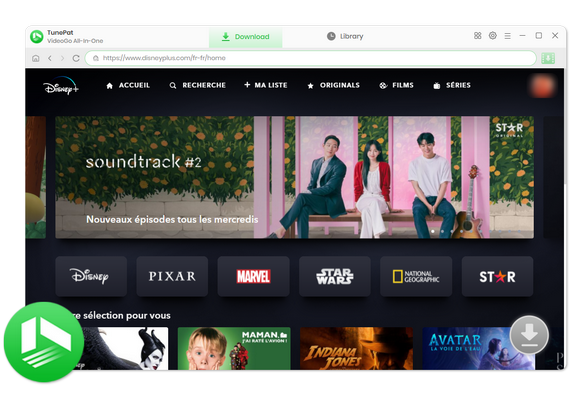
これらのメリットを同時に備える点はほかのツールと比べて圧倒的です。次に、TunePat VideoGo All-In-Oneを使ってYouTube動画をダウンロードする手順を以下に示します。
Step 1最新バージョンのTunePat VideoGo All-In-Oneを起動してホームページから「YouTube」プラットフォームを選択して開きます。
Step 2内蔵ブラウザで開かれたYouTubeホームページの検索機能を利用して希望する動画を探します。
Step 3ダウンロードしたい動画をクリックして詳細ページを開きます。画面右下にある緑のボタンをクリックします。
Step 4動画の出力形式や画質などを選択した後、「ダウンロード」ボタンをクリックします。
Step 5ダウンロード済みの動画ファイルをiPhoneやAndroidスマホに転送します。
この方法は簡単で成功率が一番高いです。YouTube動画のダウンロードは無料でできます。PCソフトのインストールが必要ですが、複数の動画をまとめてダウンロードできるなど、メリットは多いです。
iPhone向けYouTubeダウンロードアプリおすすめ
YouTubeやAppleのポリシーによる制限があるため、現在のApp Storeには、YouTube動画を長期間安定して高い成功率で直接ダウンロードできる専用アプリは非常に少ないです。アプリが利用できなくなったり、仕様が変更されたりすることもあります。多くのアプリは「アプリ内ブラウザで保存し、オフライン再生やバックグラウンド再生を楽しむ」という形式を採用しています。
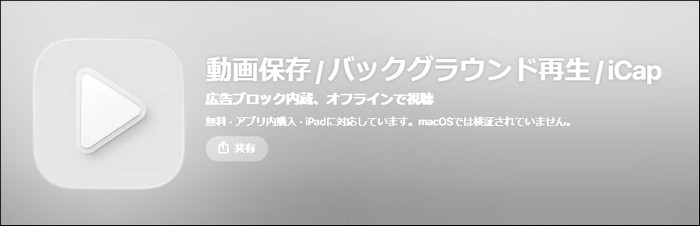
①iCap
iCapは、動画の保存やオフライン再生に対応したiPhone・iPad向けアプリです。アプリ内ブラウザから動画を保存でき、保存した動画をフォルダで整理したり、カメラロールへコピーしたりできます。
おすすめポイント:
- アプリ内ブラウザから広告なく動画を保存、オフラインで再生可能
- 1日あたりのダウンロード本数に上限はなし
- バックグラウンド再生やPicture in Picture(PiP)に対応
- 保存した動画をフォルダで整理、カメラロールやファイルアプリへコピー可能
- 再生速度を自由に変更可能
- パスコードで保存した動画を保護
- 1つの動画のみリピート、複数動画の連続リピート、最後で停止など再生オブションも豊富
②パトピ
PATOPI(パトピ)は、Youtube、ニコニコ、X(旧Twitter)、Instagram、TikTokなどの動画や音楽ファイルを保存して、オフラインやバックグラウンドで再生・管理できる無料の動画保存アプリです。

おすすめポイント:
- ファイル管理機能(フォルダ作成/コピー/リネーム/エクスボート)
- 動画/音楽/画像ファイルの保存・再生・閲覧
- mp4からmp3への変換
- プレイヤーの倍速再生機能とスリープタイマー機能
- オフライン視聴
- 動画/音楽ファイルのバックグラウンド再生
- シークレットモードでファイルを隠す機能
- PDFファイルの閲覧
- カメラロール(写真)からのファイル保存
- 圧縮ファイルの解東(zip/rar)
③Float
Floatは、動画や音楽の保存から、オーディオ・ビデオの再生、ファイル管理までまとめて利用できるアプリです。保存したコンテンツはオフラインで再生でき、バックグラウンド再生やPiP(ピクチャーインピクチャー)にも対応しています。

おすすめポイント:
- アプリ内ブラウザでコンテンツを検索し、動画・音楽・画像をダウンロード可能
- インターネット接続なしでも保存した動画や音楽をオフライン再生
- アプリを閉じても音楽やプレイリストをバックグラウンド再生可能
- PiP再生や0.5~2倍速の再生速度変更に対応
- フォルダー作成やパスワードロック、カメラロールへのインポート・エクスポートが可能
- 動画から音声を抽出して保存可能
- 動画ファイルを圧縮
iPhoneでYouTube動画を保存できるサイトおすすめ
YouTube動画ダウンロードと称するサイトは数え切れないほど存在しますが、実際に使えるものは多くありません。これらのサイト利用する際に、ダウンロードの成功率はさておき、リダイレクトと安全性に注意すべきです。
①YouTubeMP3もどき
かつて存在した「YouTubeMP3」のような動画ダウンロードサイトで、2018年9月11日からの一時閉鎖・譲渡を経て、現在は個人によって運営されています。名前は「YouTubeMP3もどき」に由来します。yt-dlpをベースにしたWebフロントエンドで、YouTubeなどの動画をM4A・MP3・Opusなどの音声形式や、MP4・WebM形式でダウンロードできます。
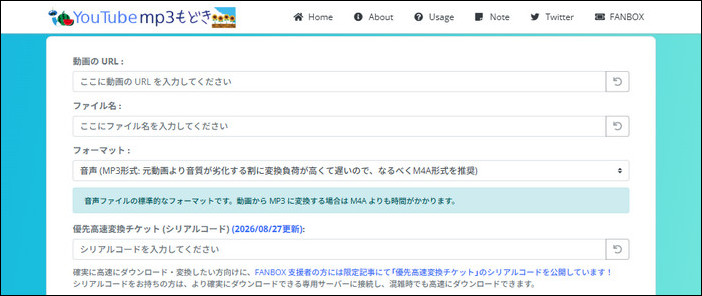
| サイト名 | YouTubeMP3もどき |
| 公式サイト | https://receive.shamimomo.net/YouTubeMP3modoki/ |
| 出力形式 | 音声:M4A/MP3/Opus/WAV 動画:MP4/WebM |
| 出力画質 | 360p/480p/540p/720p/1080p/4k |
| 対応サイト | YouTubeの他にもニコニコ動画、SoundCloudなど、yt-dlp (youtube-dl) が対応している2000以上 |
関連記事:YouTubeMP3もどきを詳解!変換が遅い、エラーが発生する時の解決案は?
②Y2Mate
Y2Mateは、YouTubeの動画や音声を無料で変換・ダウンロードできるオンラインツールです。iPhone、Android、PCのブラウザから利用でき、アプリやソフトのインストール、会員登録も必要ありません。動画URLを貼り付け、MP4やMP3などの形式と品質を選択するだけで、簡単に変換・保存できます。
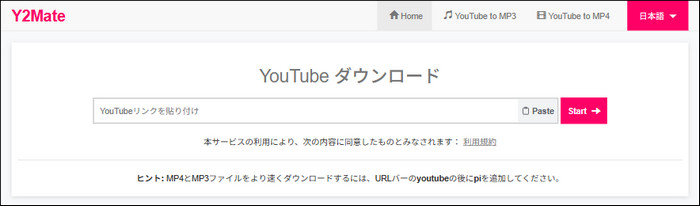
| サイト名 | Y2Mate |
| 公式サイト | https://ja2.y2mate.is/app-szvu/ |
| 出力形式 | 音声:MP3 動画:MP4 |
| 出力画質 | 360p |
| 対応サイト | YouTube |
ヒント:当サイトをテストした結果、YouTube動画をMP3音声に変換するのは順調ですが、MP4動画として保存することはできません。ダウンロードをクリックしてもほかのサイトにリダイレクトされます。
関連記事:【必見】Y2Mateの安全性や使い方を徹底解説!代わりに使えるツールも紹介
③Dirpy
Dirpyは、YouTubeなどのオンラインメディアを録画・変換できるインターネットDVRサービスです。YouTube動画をMP3などの音声形式や高品質なフォーマットに変換でき、ID3メタデータタグや変換範囲の指定にも対応しています。ブラウザから利用でき、動画の音声を保存したい場合にも便利なツールです。
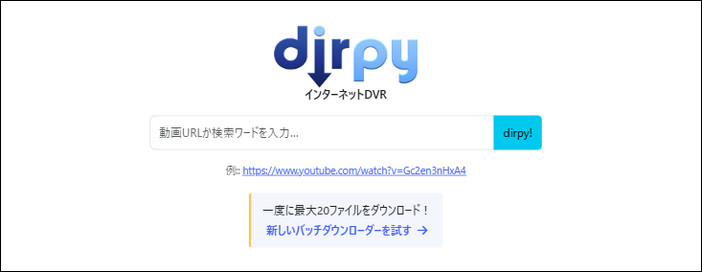
| サイト名 | Dirpy |
| 公式サイト | https://dirpy.com/ |
| 出力形式 | 音声:M4A/MP3/FLAC/AAC/WAV 動画:MP4/WebM/MKV/MOV/FLV/AVI/MPG/WMV/WMA |
| 出力画質 | 低画質から高画質まで選択可能 |
| 対応サイト | YouTubeまたはインターネットで自由に利用できる他のメディア |
ヒント:Dirpy Premium/PROの有料ユーザは、YouTubeの変換が可能です。無料ユーザーのアクセスはまだ断続的です。YouTube動画を無料でダウンロード可能なのは低画質のもので、高画質の保存にはプレミアムが必要です。
よくある質問
無料でYouTube動画をダウンロードできる?
一部のツールを使えば、YouTube動画を完全無料でダウンロードできます。無料のYouTube動画ダウンロードサイトは多く存在しますが、確実にダウンロードすることができるというわけではありません。一方、スマホ向けのYouTubeダウンロードアプリなら成功率がより高いですが、利用料金がかかります。PC向けYouTubeダウンロードソフトの中で、TunePat VideoGo All-In-Oneは完全無料でYouTube動画をダウンロードできるツールです。
iPad・Androidでも同じ方法でYouTube動画を保存できますか?
YouTube動画をiPhoneにダウンロードする方法はすべてiPadにも通用します。ただし、AndroidデバイスにYouTube動画を保存する場合、Android向けのYouTubeダウンロードアプリを選択する必要があります。YouTubeダウンロードサイトとPC向けYouTubeダウンロードソフトであれば、ご利用中のデバイスを問わず、自由にダウンロード保存できます。
YouTube動画を高画質で保存する方法は?
YouTube動画を高画質で保存したい場合は、まず動画自体が対応している画質を確認しましょう。元動画が1080pの場合、それ以上の画質で保存することはできません。YouTube Premiumのオフライン保存機能を利用する場合、保存時に画質を設定できるため、通信環境がない場所でも高画質で動画を楽しめます。動画ファイルとして保存したい場合は、対応する動画保存ツールを利用する方法もあります。1080pや720pなど複数の画質に対応しています。用途やiPhoneの空き容量に合わせて選びましょう。
YouTubeの音声・音楽だけをiPhoneに保存する方法は?
「TunePat Music One」のようなYouTubeにも対応可能な音楽変換ソフトを使えば、YouTube動画の音声・音楽だけをダウンロード可能です。PC用ソフトのため、まずパソコンでYouTube動画のMP3変換を行う必要があります。保存済みの音声ファイルは自由に管理・移行することが可能で、パソコンからiPhoneに転送しても自由に楽しめます。
おすすめ:学校のパソコンやタブレットでは、学習への影響や安全性を考慮してYouTubeがブロックされている場合があります。学校でYouTubeを見る方法として、VPN、動画の事前ダウンロード、プロキシ、Torブラウザ、ブラウザ拡張機能、モバイルホットスポット、Google翻訳の7つを紹介。それぞれの使い方や注意点を解説しています。詳細を見る>>
まとめ
今回の記事では、YouTube動画をiPhoneに保存する方法として、iPhone向けYouTubeダウンロードアプリ、YouTubeダウンロードサイト、PC向けYouTubeダウンロードソフトを紹介しました。
YouTubeダウンロードアプリはまだいいですが、有料のものが多いです。YouTubeダウンロードサイトはそれほどおすすめできません。その中の大多数は広告を掲載するための存在で、YouTube動画のダウンロードを実行してもリダイレクトされることが多発しています。サイトを1つずつ試すことは時間を費やすほかありません。
いろいろテストして比べたら、TunePat VideoGo All-In-Oneを使ってYouTube動画をPCに保存してiPhoneへ転送する方法が一番おすすめです。本当に無料でYouTube動画を確実にローカルファイルとして保存可能な方法だと言えます。