
 無料で試用
無料で試用
 無料で試用
無料で試用

ニコニコ動画(niconico)は、日本最大級の動画共有サービスで、画面上を流れる「コメント(弾幕)」を楽しめる点が大きな魅力です。ニコニコ 動画 アニメをはじめ、ゲーム実況、音楽、解説動画など、幅広いジャンルのコンテンツが日々投稿されています。
一方で、公式アプリではオフライン再生に制限があり、「お気に入りのニコニコ動画アニメを保存しておきたい」「お気に入りのアニメをニコニコ動画で視聴しているけれど、通信環境のない場所でも見られるようにしたい」と感じる方も少なくありません。こうした背景から、ニコニコ動画をダウンロード・保存して楽しみたいというニーズが徐々に高まっています。近年では、ニコニコ動画 ダウンロードやニコニコ動画保存に対応したツール・サイトを探すユーザーも増えていますが、なかには現在使えないものや、安全性に不安のあるニコニコ動画保存サイトも存在します。
この記事では、2026年現在でも実際に利用できるものに絞り、ニコニコ動画を高画質で保存できるおすすめのダウンロード・保存方法を3つ厳選してご紹介します。アニメを中心に、PC・スマホでの保存を検討している方はぜひ参考にしてください。

目次
TunePat VideoGo All-In-One 高画質かつ安定
多様なニコニコ動画を安定して保存できる高機能ソフト
TunePat VideoGo All-In-One は、ニコニコ動画上のさまざまなコンテンツを無料で保存できる動画管理ソフトです。アニメ作品をはじめ、ゲーム実況、歌ってみた・踊ってみた動画、解説系コンテンツ、生放送のアーカイブなど、ニコニコ動画で日常的に視聴されているジャンルに幅広く対応しています。
ニコニコ動画の保存にあたっては、用途に応じて 2 つの方法を使い分けられる点が特徴です。通常の動画ページから直接取得するダウンロードモードに加え、配信形式や一部制限のあるコンテンツにも対応しやすい録画モードを搭載しており、動画の種類や視聴スタイルに合わせた柔軟な保存が可能です。
保存した動画は MP4 や MKV 形式で管理でき、画質を保ったまま PC に保存したり、USBメモリやSDカードに転送してオフライン環境で再生したりすることもできます。 アニメを中心に、ニコニコ動画をダウンロードしたうえで、通信環境に左右されず楽しみたいユーザーにとって扱いやすい構成と言えるでしょう。また、TunePat VideoGo All-In-One はニコニコ動画だけでなく、TVer、NHK プラス、Abema、U-NEXT、dアニメストア など、日本国内で利用者の多い動画配信サービスにも対応しています。 そのほか、YouTube や Amazon Prime Video など、複数の動画プラットフォームをまとめて管理できる点も特徴のひとつです。
TunePat を使ってニコニコ動画をダウンロードする方法
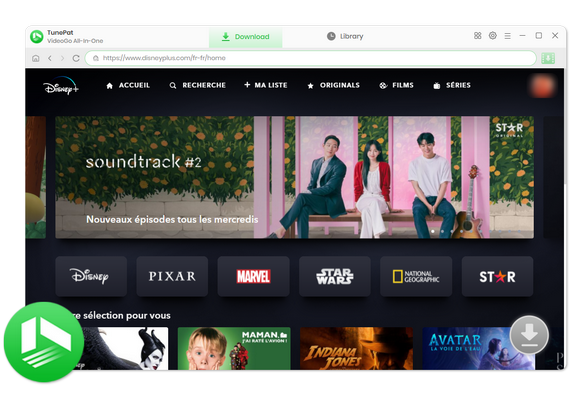
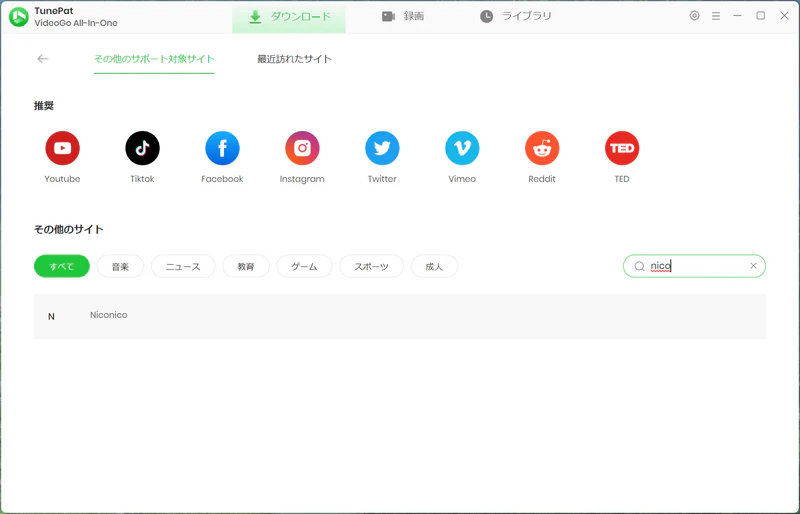
Step 1TunePatを起動し、ストリーミングサービスを選択する
PC 上で TunePat VideoGo All-In-One を起動し「More Sites」から ニコニコ動画(nicovideo.jp) を選択します。マイリストや会員限定動画を保存する場合はログインしてください。
※一般公開されている動画であれば、ログインせずに操作を進めることも可能です。
Step 2出力設定をカスタマイズする
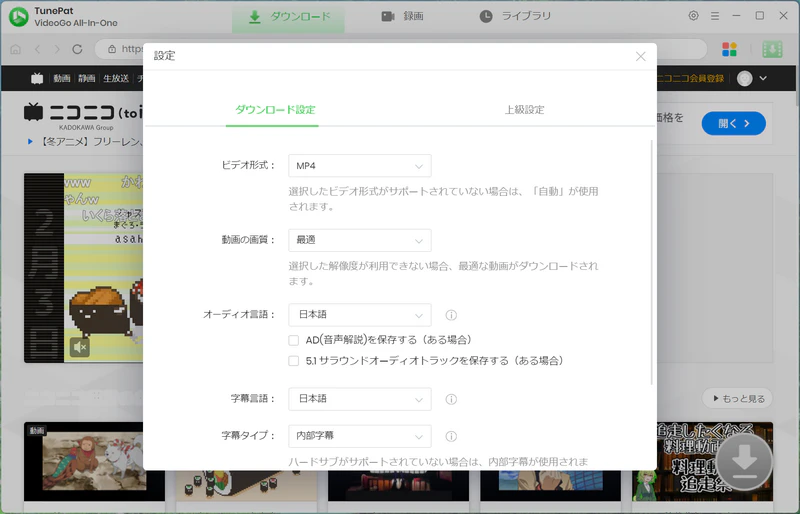
画面右上の歯車アイコン「設定」から、動画形式(MP4)、画質、保存先を設定します。
Step 3ダウンロードしたいニコニコ動画を開く
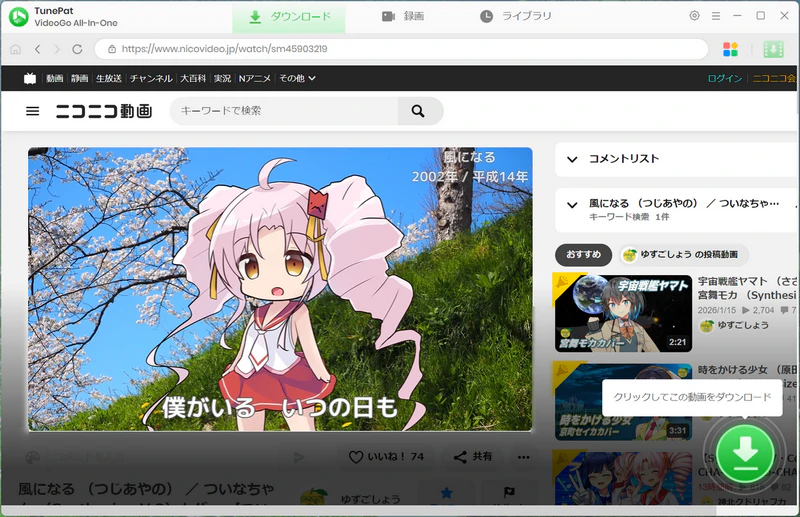
内蔵ブラウザでダウンロードしたいニコニコ動画を開き、右下に表示される 緑色の矢印ボタンをクリックすると、動画の解析が開始されます。
Step 4画質を選択する
解析が完了すると、保存可能な画質一覧が表示されます。TunePat は元動画の品質をもとに解析を行い、最大 1080p の高画質での保存にも対応しています。
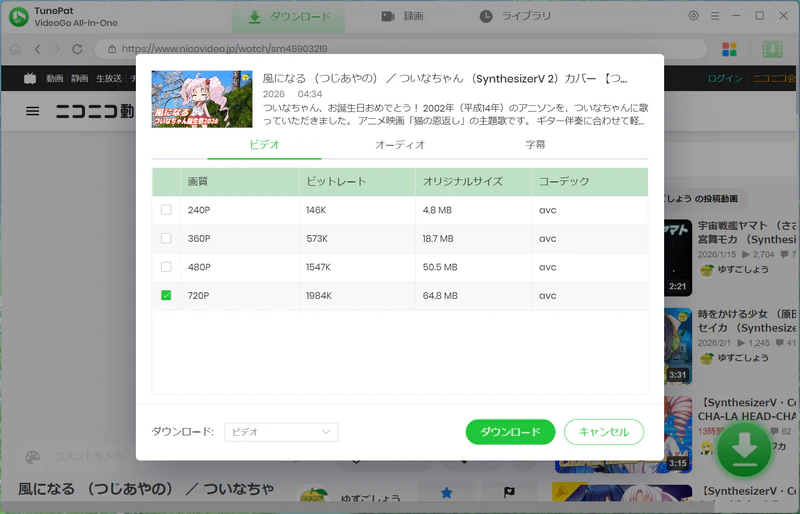
Step 5動画をダウンロードする
「ダウンロード」ボタンをクリックすると、ニコニコ動画のダウンロードが開始されます。広告付き動画でも広告は除外されます。
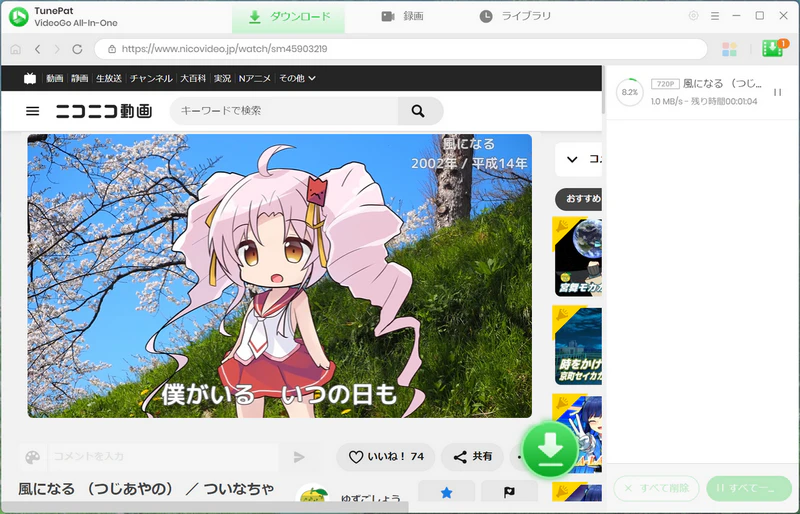
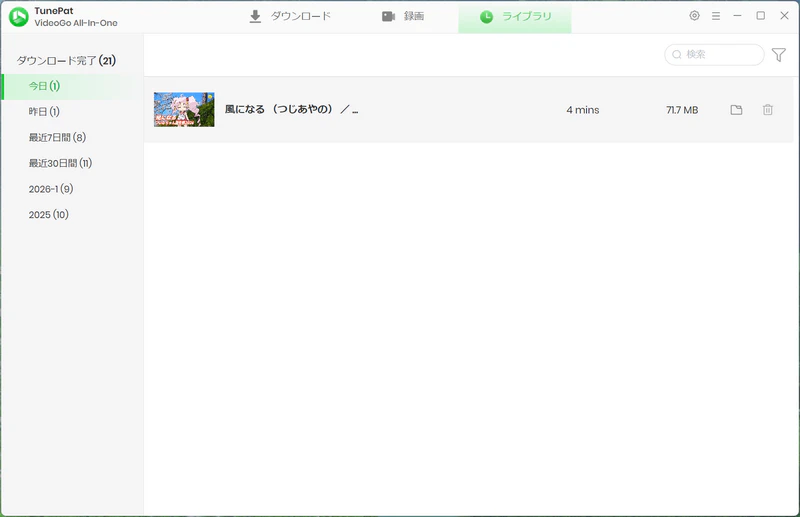
Step 6保存した動画を確認する
ダウンロード完了後は、「Library」タブから保存履歴を確認できます。 ファイルアイコンをクリックすると PC 上の保存先フォルダが開き、保存したニコニコ動画をすぐに再生できます。その後は、オフライン環境でも自由に視聴・管理が可能です。
TunePat VideoGo All-In-One のメリット・デメリット
メリット
- ニコニコ動画を無料で PC に保存可能
- MP4 形式で HD 画質の動画保存に対応
- スマホ・PC・テレビなど幅広い端末で視聴可能
- 高速・一括ダウンロード対応、動画タイトルやメタデータをそのまま保持
- 無料・プレミアム両アカウント対応
- ニコニコ動画以外に、YouTube、Abema、Tver など 1,000 以上の動画サイトに対応
デメリット
- PC へのインストールが必要
ヒント:広告なしで1,000以上の動画サービスからアニメをダウンロードしたい場合は、この安全な動画ダウンローダーを無料でお試しください。
Any Video Converter-URL 解析で使える
URL 解析で使えるシンプルなニコニコ動画ダウンロードツール
Any Video Converter は、動画ページの URL を解析することでニコニコ動画を保存できる、操作の簡単なニコニコ動画ダウンロードツールです。TunePat のようにプラットフォームを選択する必要はなく、ニコニコ動画(nicovideo.jp)のリンクをコピーするだけで動画を自動検出・解析できます。 ニコニコ動画の URL をコピーすると、Any Video Converterが即座に反応し、対象動画を識別します。数クリックでニコニコ動画ダウンロードを開始できるため、ソフト操作に不慣れなユーザーでも扱いやすいのが特徴です。 無料で利用できる点も、まずは手軽にニコニコ動画 保存を試したい場合に向いています。
Any Video Converter は、動画の取得だけでなく、フォーマット変換や簡易編集機能も備えています。 無料版では、保存時の出力形式を細かく指定することはできませんが、ダウンロード後に内蔵の動画変換機能を使って MP4、MKV、MOV などへ二次変換することが可能です。 そのため、保存後の用途に合わせて形式を調整したい場合でも対応できます。 ニコニコ動画をダウンロードして保存し、必要に応じて形式変換や軽い編集まで行いたいユーザーにとって、シンプルかつ実用的な選択肢と言えるでしょう。
Any Video Converter を使ってニコニコ動画を保存する方法
Step 1Any Video Converter を起動する
PC 上で Any Video Converter を起動し、メイン画面から「動画ダウンロード」機能を選択します。
Step 2ニコニコ動画の URL をコピーする
nicovideo.jp にアクセスし、保存したいニコニコ動画のページを開きます。
ブラウザのアドレスバーから、動画の URL をコピーしてください。
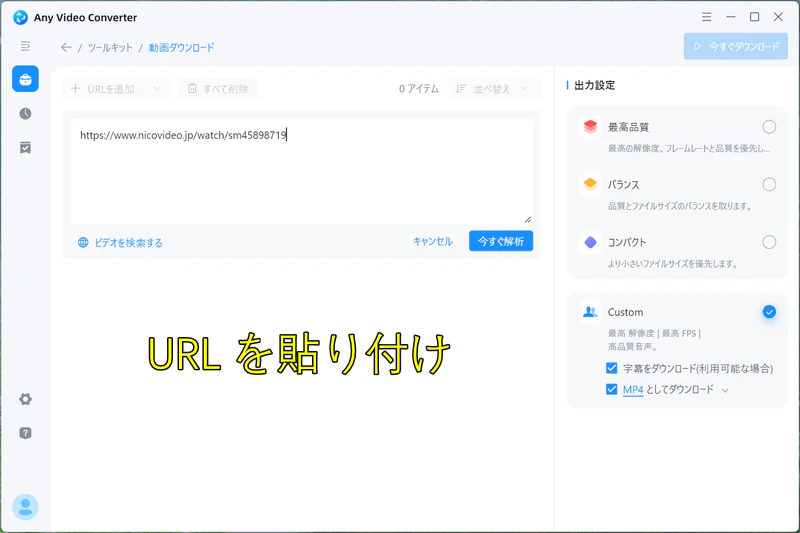
Step 3URL を解析する
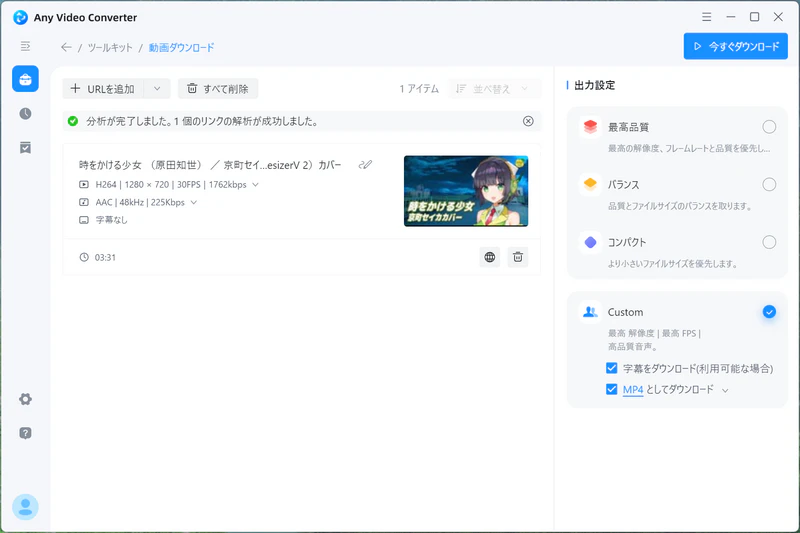
URL をコピーすると、Any Video Converter が自動的にリンクを検出し、動画の解析を開始します。
自動で解析が始まらない場合は、URL を貼り付けて「Analyze」ボタンをクリックしてください。
Step 4画質を選択する
解析完了後、保存可能な画質一覧が表示されます。
無料版では最大 720p まで対応しており、用途に応じて画質を選択できます。
Step 5動画をダウンロードする
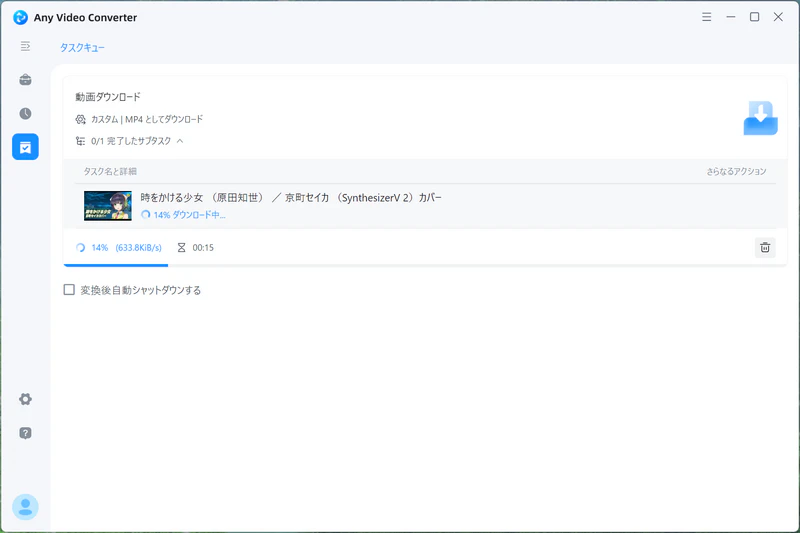
「Download Now」をクリックすると、ニコニコ動画のダウンロードが開始されます。
保存先フォルダは、画面右上の歯車アイコンから事前に設定することも可能です。
ヒント:URL を貼り付けるだけで使えるため、よりシンプルな方法を探している方には Any Video Converter も選択肢のひとつです。
メリット
- ニコニコ動画を無料で PC に保存可能
- URL 解析方式で操作が非常にシンプル
- MP4 形式で最大 720p 画質の動画保存に対応
- 無料・プレミアム両方のニコニコアカウントに対応
- 動画変換・圧縮・トリミングなどの編集機能を搭載
デメリット
- 無料版では保存時の出力形式を指定できない
- 1080p の高画質保存は有料版が必要
PasteDownload-人気ニコニコ動画保存サイト
手軽に使えるオンライン型のニコニコ動画保存サイト
PasteDownload は、ソフトや拡張機能をインストールせずに利用できる、オンライン型のニコニコ動画ダウンロードサイトです。PC にアプリを入れずに、すぐニコニコ動画を保存したい場合に便利な選択肢と言えます。使い方はシンプルで、ニコニコ動画(nicovideo.jp)上の動画リンクをコピーし、PasteDownload の入力欄に貼り付けるだけで解析が始まります。 会員登録も不要なため、ニコニコ動画 ダウンロードを手軽に試したいユーザーに向いています。解析後は MP4 形式で動画を保存でき、360p・480p・720p など、利用可能な解像度から選択可能です。
ただし、オンラインのニコニコ動画 保存 サイトという特性上、ネットワーク環境や動画の種類によって、選択できる解像度が変わる場合があります。 また、ダウンロード速度は比較的ゆっくりで、複数のニコニコ動画をまとめて保存する用途にはあまり向いていません。 保存の成功率や安定性についても、前述のソフト型ツールと比べるとやや劣る点には注意が必要です。
PasteDownload を使ってニコニコ動画を保存する方法
PasteDownload は、ソフトや拡張機能をインストールせずに利用できる、オンライン型のニコニコ動画ダウンロードサイトです。 PC にアプリを入れずに、すぐニコニコ動画を保存したい場合に便利な選択肢と言えます。使い方はシンプルで、ニコニコ動画(nicovideo.jp)上の動画リンクをコピーし、PasteDownload の入力欄に貼り付けるだけで解析が始まります。会員登録も不要なため、ニコニコ動画ダウンロードを手軽に試したいユーザーに向いています。
解析後は MP4 形式で動画を保存でき、360p・480p・720p など、利用可能な解像度から選択可能です。 ただし、オンラインのニコニコ動画 保存 サイトという特性上、ネットワーク環境や動画の種類によって、選択できる解像度が変わる場合があります。 また、ダウンロード速度は比較的ゆっくりで、複数のニコニコ動画をまとめて保存する用途にはあまり向いていません。 保存の成功率や安定性についても、前述のソフト型ツールと比べるとやや劣る点には注意が必要です。
Step 1ニコニコ動画のリンクをコピーする
nicovideo.jp にアクセスし、保存したいニコニコ動画のページを開きます。
ブラウザのアドレスバーから、動画の URL をコピーしてください。
Step 2PasteDownload にリンクを貼り付ける
PasteDownload の公式サイトを開き、コピーしたニコニコ動画の URL を入力欄に貼り付けます。
「Download」ボタンをクリックすると、動画の解析が開始されます。
Step 3画質を選択して保存する
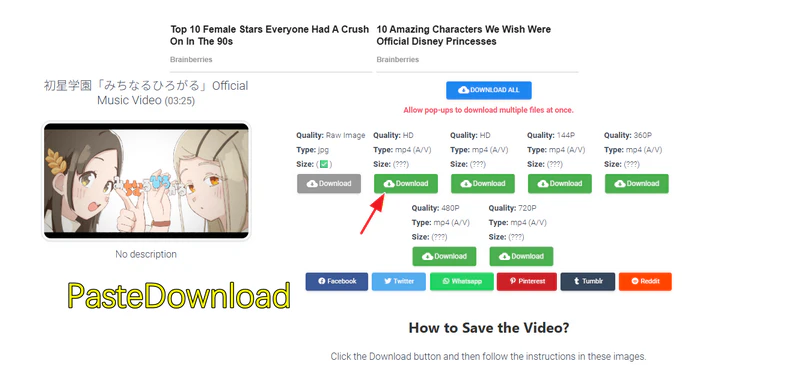
解析が完了すると、利用可能な解像度(360p・480p・720p など)が表示されます。
希望の画質を選択し、再度「Download」をクリックすると、ニコニコ動画の保存が開始されます。
※ネットワーク環境や動画の種類によって、選択できる解像度が異なる場合があります。
メリット
- ニコニコ動画をオンラインで無料ダウンロード可能
- ソフトのインストールや会員登録が不要
- MP4 形式でニコニコ動画を保存できる
- 動画によっては 360p / 480p / 720p の解像度を選択可能
デメリット
- ダウンロード速度が比較的遅い
- 複数のニコニコ動画を一括で保存する用途には不向き
- ネットワーク環境や動画によって画質選択が不安定
- 一部のニコニコ動画は正常に保存できない場合がある
- 1080p の高画質保存には対応していない
- 広告表示が多く、動画タイトルやメタデータは保持されない
ニコニコ動画の保存方法はどれを選ぶべき?
それぞれのツールには特徴があります。以下の比較表では、対応環境・画質・速度・安定性などの観点から違いをまとめました。
ニコニコ動画ダウンローダー比較一覧
| 項目 | TunePat VideoGo All-In-One | Any Video Converter | PasteDownload |
|---|---|---|---|
| 対応環境 | Windows / Mac | Windows / Mac | Web(オンライン) |
| 無料利用 | ○ | ○ | ○ |
| 保存形式 | MP4 / MKV | MP4 | MP4 |
| 最高画質 | 1080p(HD) | 720p(HD) | 720p(HD) |
| ダウンロード速度 | 速い | 速い | 普通 |
| 画質選択 | ○ | × | ○ |
| ダウンロード制限 | なし | なし | なし |
| メタデータ保持 | ○ | ○ | × |
| 安全性 | 高い | 高い | やや低め(広告あり) |
| 成功率 | 高い(ほぼ100%) | 高い(ほぼ100%) | やや低め(約80%) |
| 更新・サポート | あり | あり | なし |
| 特徴 | Netflix など1,000以上のサイトに対応 | 簡単な動画編集機能あり | インストール不要 |
| 総合評価 | ★★★★★ | ★★★★☆ | ★★★☆☆ |
ニコニコ動画ダウンロード・保存に関するよくある質問
Q1. ニコニコ動画をダウンロード・保存することは違法ですか?
ニコニコ動画のダウンロード行為そのものが、直ちに違法になるわけではありません。ただし、著作権のある動画を、権利者の許可なく再配布・公開する行為は著作権法に違反します。個人で視聴する目的でニコニコ動画アニメなどを保存する場合でも、利用規約や著作権の取り扱いを確認したうえで、自己責任で利用することが重要です。
Q2. ニコニコ動画の保存サイトは安全に使えますか?
すべてのニコニコ動画保存サイトが安全とは限りません。中には、広告表示が非常に多かったり、不要なソフトやブラウザ拡張機能の導入を促したりするサイトも存在します。安全性を重視する場合は、広告の少ない方法や、PC ソフトなど比較的動作が安定した保存手段を選ぶのも一つの選択肢です。
Q3. ニコニコ動画アニメは高画質で保存できますか?
保存方法によって異なります。オンライン保存サイトでは画質に制限が設けられていることが多く、元の動画よりも画質が低下する場合があります。一方で、PC ソフトを利用した方法では、対応範囲内で元動画に近い画質で保存できるケースもあります。高画質で保存したい場合は、対応解像度を事前に確認しておくと安心です。
Q4. スマホでもニコニコ動画をダウンロードできますか?
スマホで利用できる方法もありますが、iPhone・Android ともにブラウザ仕様や OS の制限を受けやすいのが実情です。そのため、動作が不安定になったり、保存に失敗したりすることもあります。安定してニコニコ動画を保存したい場合は、PC を使った方法のほうが選択肢が多い傾向にあります。
Q5. ニコニコ動画を保存するとコメント(弾幕)も残せますか?
多くのニコニコ動画保存サイトでは、動画のみが保存対象となり、コメント(弾幕)は含まれないケースが一般的です。コメント付きでの保存に対応している方法は限られているため、利用前に対応可否を確認する必要があります。
Q6. 無料で使えるニコニコ動画ダウンロード方法はありますか?
無料で利用できるニコニコ動画ダウンロード方法も存在します。ただし、画質や保存回数、対応できる動画に制限が設けられている場合がほとんどです。保存頻度や用途に応じて、無料の方法と PC ソフトなどを使い分けるのが現実的と言えます。
Q7. 保存したニコニコ動画はどの形式で再生できますか?
一般的には MP4 形式で保存されることが多く、PC・スマホ・タブレットなど、さまざまな端末で再生できます。保存形式は利用するツールやサイトによって異なるため、事前に対応フォーマットを確認しておくと安心です。
まとめ
ニコニコ動画には公式のダウンロード機能はありませんが、外部ツールを使えば動画を保存し、オフライン環境で視聴することが可能です。専用ソフト型の TunePat VideoGo All-In-One は、対応サイト数や安定性に優れており、画質や成功率を重視したいユーザー向けの方法です。 一方、Any Video Converter は URL を貼り付けるだけで解析できる手軽さが特徴で、簡単な保存や形式変換を行いたい場合に向いています。 また、PasteDownload はインストール不要で使えるオンライン型の手段ですが、速度や安定性の面では制限があります。 それぞれにメリット・注意点があるため、 「高画質で安定して保存したい」「操作をできるだけ簡単にしたい」「一時的に1本だけ保存したい」など、目的に応じて最適な方法を選ぶのが現実的と言えるでしょう。