動画・音楽配信サービスで好きなコンテンツをダウンロードしましたが、公式アプリでしか再生できないうえに、再生期限もあります。これらの制限は各サービスのDRM保護によるものです。
DRMで保護されたコンテンツを制限なく楽しめるには、DRMを解除する必要があります。この記事では、動画や音楽、Audible、電子書籍、DVDのDRM解除に対応可能なツールをご紹介します。

DRM(全称:Digital Rights Management)を邦訳すれば、「デジタル著作権管理」と言います。これは第三者による複製や再利用を難しくする技術・管理方法のことです。DRMの仕組みは、デジタルコンテンツを暗号化し、正規ユーザーだけが認証や鍵取得を通じて利用できるよう制御するものです。DRMの保護により、オリジナルの映画や音楽、小説などのコンテンツは特定のソフトウェアあるいはハードウェアでしか再生できません。
| サービス | DRMの種類 |
|---|---|
| 動画配信(VOD) | ・Widevine(Google):YouTube、Netflix、Amazon Prime Video、Disney+、Huluなど多数 ・FairPlay Streaming(Apple):Apple TV+、Safariブラウザ再生、iOS端末向け配信で利用 ・PlayReady(Microsoft):Netflix、Amazon Prime Video、一部のスマートテレビ・ゲーム機で利用 |
| 音楽配信 | ・Apple FairPlay(Apple Music) ・Widevine(Spotifyの一部環境など) ・PlayReady(旧サービスなど) |
| Audible(オーディオブック) | ・Audible 独自DRM(AAX形式):AAXファイルとアプリで再生。専用の暗号化方式。 |
| 電子書籍(E-Book) | ・Amazon Kindle DRM ・Adobe ADEPT(Adobe DRM):楽天Kobo、図書館系電子書籍サービスなど ・Apple FairPlay(Apple Books) |
| DVD・Blu-ray | ・DVD:CSS(Content Scramble System) ・Blu-ray:AACS(Advanced Access Content System) ・BD+(一部Blu-rayで追加) |
通常、DRMフリー(複製・再生・バックアップ・デバイス移行などに技術的な制限がかけられていない)のコンテンツを購入すれば、暗号化や認証が必須ではないため、ユーザーは購入者として自由に扱えます。しかし、DRMフリーのコンテンツを購入しないでコンテンツを自由に楽しむには、DRMの保護を解除する必要があります。DRM解除の方法は2つあります。
専用のDRM解除ソフトを使用すれば、動画や音楽、オーディオブック、電子書籍、DVDなどDRMで保護されているコンテンツをDRMフリーにすることができます。後文でDRM解除フリーソフトをおすすめするので、ぜひ最後までお読みください。
専用のDRM解除ソフトを使用する方法と異なり、画面録画・録音ソフトを使用する方法は、DRMを解除することではなく、DRMを回避することです。動画を画面録画したり、音楽を録音したりすれば、DRMフリーのコンテンツが得られます。ただし、一部のツールを利用する場合、画面が真っ暗になることがあります。
DRMを解除する時、専用のDRM解除ソフトを使用するほうは成功率が高いため、一番おすすめです。続いて、動画・音楽・オーディオブックなどに対応可能なDRM解除ソフトを紹介していきたいと思います。
TunePat VideoGo All In Oneは、動画のDRMを解除できる動画ダウンローダーです。このツールは1,000以上のサイトに対応可能で、YouTube、Netflix、Amazonプライムビデオ、DMMなどのDRMを解除できます。以下で、DMMのDRM解除方法を例に、TunePat VideoGo All-In-Oneの使い方を紹介します。
 Netflix、Prime Video、U-NEXT、ABEMA、TVerなどで配信される映画とドラマを永久にダウンロード保存できる。TikTok、YouTube、Facebook、Twitterなどの動画を無料保存できる。広告がない!オーディオトラックと多言語字幕を保存。MP4とMKVの出力に対応。高解像度(HD-1080p/720p)まで保存可能。最新バージョンのWindowsとmacOSに完全対応。
Step 1下記のボタンをクリックしてTunePat VideoGo All In Oneをお使いのパソコンにインストールします。


Step 2TunePatを起動して対応サイトから「DMM」を選択します。すると、内蔵ブラウザでDMMのホームページが自動で開かれます。
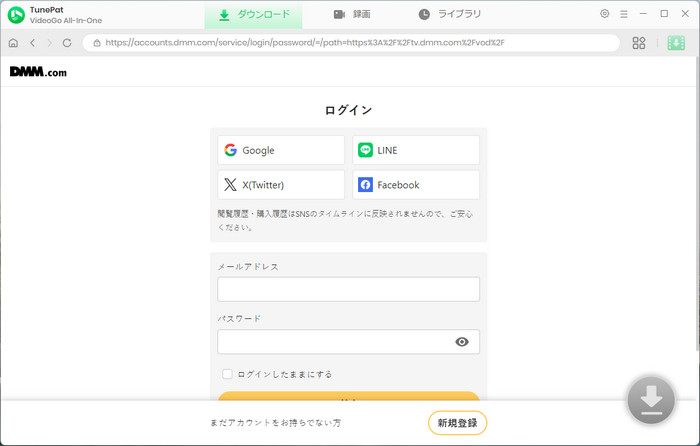
Step 3DMMのアカウントでログインし、DRMフリーにしたい動画を探して開きます。画面右上にある歯車アイコンをクリックして出力形式を「MP4」に設定します。
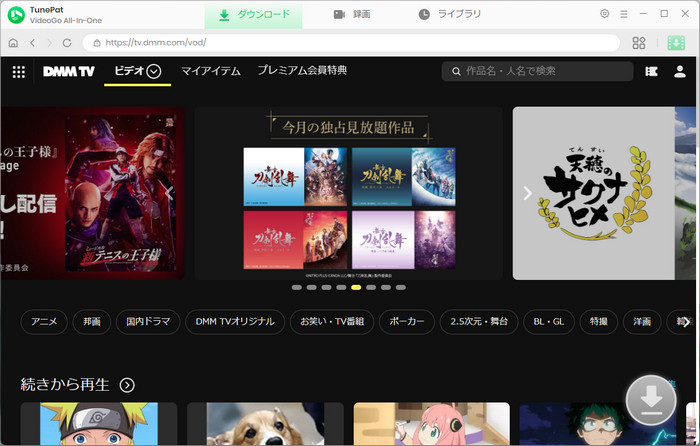
Step 4DMM動画の詳細ページで、右下のダウンロードボタンをクリックします。
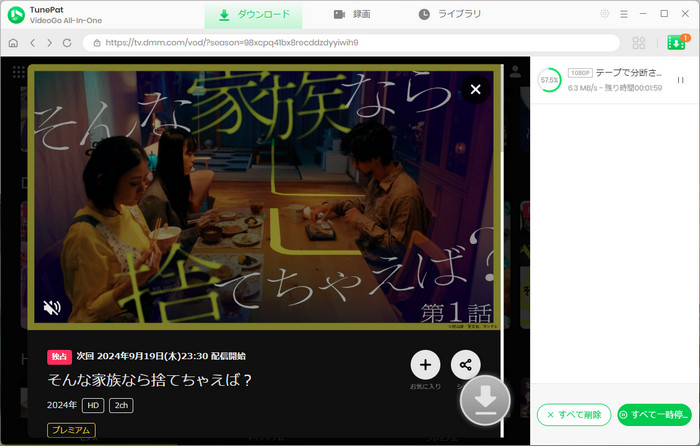
このように、DMMの動画をMP4形式の動画ファイルとしてダウンロードすれば、DMMのDRMを解除でき、制限なく楽しめます。DMMの動画だけでなく、エロ動画を提供するFANZAのDRMも解除可能です。
関連記事:FANZA動画をダウンロードする方法|PC・スマホの公式手順と保存先、MP4で保存する際の注意点
| メリット | デメリット |
|---|---|
| ・1,000以上の動画サイトのDRM解除に対応しています。 ・動画のダウンロード機能と画面録画機能を兼備しています。 ・MP4とMKVの出力形式に対応し、複数の動画をまとめてDRMフリーにダウンロードできます。 |
・無料体験版では、一部のサイトを除き、大多数のサイトから動画を最初の5分間しかダウンロードできません。 |
TunePat Music Oneは、音楽のDRMを解除できる音楽変換ソフトで、Amazon Music、YouTube Music、Apple Music、Spotify、LINE MUSIC、TIDAL、Deezer、SoundCloud、Qobuzなど様々な音楽配信サービスに対応可能です。そのほか、500以上のラジオ番組やポッドキャストもDRMフリーにダウンロードできます。使い方はとても簡単で、出力設定でDRMフリーのMP3形式を選択すればいいです。ここで、Apple MusicのDRMを解除する方法を例にご紹介します。

Step 1. TunePat Music Oneをパソコンにダウンロードしてインストールします。
Step 2. 音楽タブで「Apple Music」を選択してApple Musicウェブプレーヤーを開きます。
Step 3. DRMフリーにダウンロードしたいApple Musicの曲やアルバム、プレイリストを選択し、曲の詳細画面の右下にある「+」(追加)ボタンをクリックします。
Step 4. 曲を追加した後、左下の歯車アイコンをクリックして、出力形式を「MP3」に設定します。最後に「変換」ボタンをクリックすれば、Apple Musicの曲をDRMフリーに保存できます。
関連記事:Apple Musicの曲をMP3に変換する方法は?
| メリット | デメリット |
|---|---|
| ・Amazon Music、YouTube Music、Apple Music、Spotify、LINE MUSICなどあらゆる音楽ストリーミングサービスのDRM解除に対応可能です。 ・ラジオ番組やポッドキャストもDRMフリーにダウンロードできます。 ・曲のID3タグ情報を自動で保存可能で、「CDに書き込む」「フォーマット変換」「タグ編集」「音声編集」「AA/AAX変換」「AIボーカルリムーバー」などの便利なツールも付属しています。 |
・無料体験版では、1曲につき1分までしか変換できない制限があります。 |
Audible(オーディブル)とは、Amazonが提供しているオーディオブックサービスです。本を読むのではなく、プロのナレーターや声優が読み上げた音声を聞いて楽しむサービスとして人気があります。AudibleのファイルはDRM保護のため、専用アプリで再生する仕組みになっています。AudibleのファイルをMP3形式に変換すれば、ほかのデバイスでも再生できるようになります。
TunePat Any Audiobook Converterは、Audible専用の変換ソフトで、AA/AAX形式のオーディオブックをMP3、M4A、M4Bなどの汎用形式に変換することが可能です。操作方法は以下の通りです。
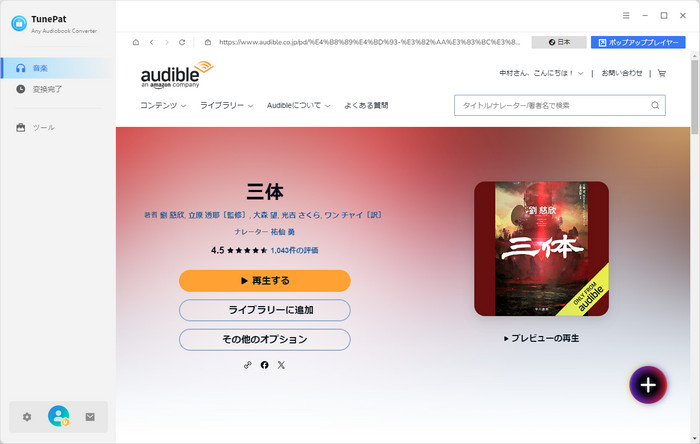
Step 1. 下記のダウンロードボタンをクリックしてTunePat Any Audiobook Converterを利用されているパソコンにインストールします。
Step 2. ソフトを立ち上げ、内蔵ブラウザで開かれたAudibleライブラリでDRMを解除したい作品を開きます。
Step 3. 左側のサイドパネルで歯車アイコンをクリックして、出力形式を必要に応じてセットアップします。
Step 4. 作品詳細画面の右下に「追加」をクリックし、作品を追加して変換を行います。
TunePat Any Audiobook Converterを使えば、AudibleのDRMを解除できます。無料体験が可能なので、ご興味がある方は、ぜひ一度お試しください。
| メリット | デメリット |
|---|---|
| ・AudibleのDRMを解除してオーディオブックをMP3、M4A、M4B形式に変換できます。 ・作品のチャプター情報とID3タグをそのまま保存可能です。 |
・無料体験版では、各ファイル最初の1分間しか変換できないという変換制限があります。 |
電子書籍のDRMを解除したいなら、Any eBook Converterという電子書籍変換ソフトをおすすめします。Any eBook Converterを使用してKindle、Adobe、Kobo、Nookなどの電子書籍をさまざまな形式(EPUB、Mobi、PDF、TXT、KFX など)に簡単に変換可能です。以下で、電子書籍のDRM解除方法を解説します。
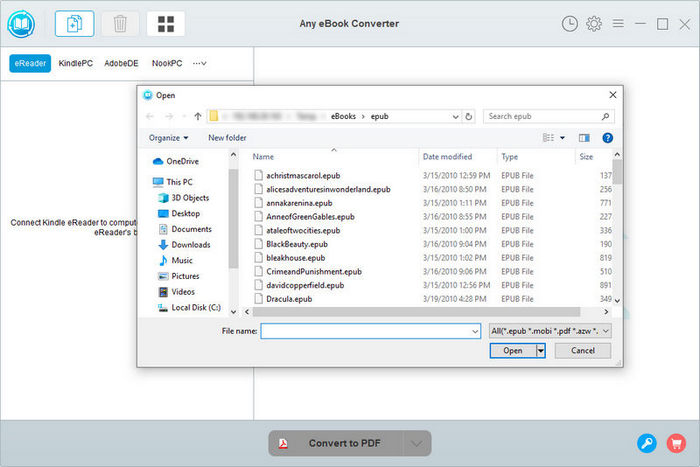
Step 1. Any eBook Converterを起動して変換したい電子書籍を追加します。追加後、ファイルのメタデータを編集します。
Step 2. 操作画面の上部にあるメニュー欄で歯車アイコンをクリックして出力設定をカスタマイズします。
Step 3. 操作画面の下部にある変換ボタンからオプションを選択して変換を開始します。
| メリット | デメリット |
|---|---|
| ・Kindle、Adobe、Kobo、Nookなどの電子書籍のDRMを解除できます。 ・保護されていないeBookをEPUB、Mobi、PDF、TXT、KFXなどの形式に変換可能です。 ・まとめて変換できるバッチ処理により、大量の電子書籍も一括で変換できます。 |
・まだ日本語に対応していません。 |
VideoByte BD-DVD リッピングとは、VideoByteが提供するBlu-ray(BD)やDVDの内容をデジタル動画ファイルに変換するためのソフトです。あらゆる種類のDVD・Blu-rayディスクを4K/HD/一般動画/音声形式に変換して、パソコンに取り込むことができます。これを使ってDVDのDRMを解除すれば、モバイルデバイスや家庭用のプレーヤーでも自由に再生できるようになります。
Step 1. VideoByte BD-DVD リッピングを起動し、挿入したDVD/Blu-rayディスクを読み込みます。
Step 2. 読み込み方法を選択して「OK」をクリックした後、抜き出した動画ファイルのタイトル、チャプター、字幕・音声トラックなどのメタデータ情報を取得して編集できます。
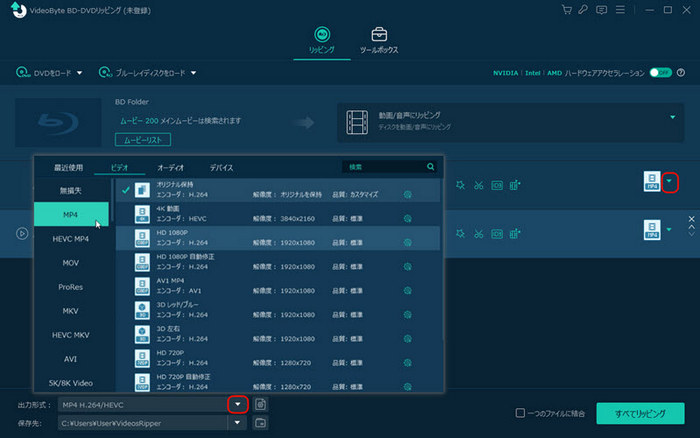
Step 3. 画面左下の「出力形式」または右側のアイコンをクリックすると、形式選択のウィンドウが表示されます。用途に応じて、希望する出力形式を選択します。
Step 4. 出力先フォルダを指定して「すべてリッピング」ボタンをクリックします。
| メリット | デメリット |
|---|---|
| ・DVDとBlu-ray(BD)の両方を対象としており、ISO、VIDEO_TSフォルダ、ディスクからの読み込みにも対応しています。 ・字幕や音声トラックを保持/切り替えたり、必要なチャプターだけを抽出したり、動画の画質や解像度・ビットレートなどを詳細に設定できます。 ・変換後のファイルを PC、スマートフォン、タブレットなど好きなデバイスで再生できます。 |
・無料トライアル期間はあるものの、継続利用には購入が必要です。無料ではすべての機能・あるいは長時間の利用ができない制限があります。 ・動画編集・高度設定を行いたい場合、設定項目が多く、初心者にはやや敷居が高いです。 |
| DRM解除フリーソフト | TunePat VideoGo All-In-One | TunePat Music One | TunePat Any Audiobook Converter | Any eBook Converter | VideoByte BD-DVD リッピング |
|---|---|---|---|---|---|
| DRM解除の対応コンテンツ | Netflix、TVer、U-NEXT、ABEMA、ニコニコ、DMM、X、YouTube、OnlyFans、MissAV、TKTubeなど1000+の動画サイト | Amazon Music、YouTube Music、Apple Music、Spotify、LINE MUSIC、TIDAL、Deezer、SoundCloud、Qobuzなどの音楽配信サービス | Audibleのオーディオブック | Kindle、Adobe、Kobo、Nookなどの電子書籍 | 市販・レンタル・録画などあらゆる種類のDVD・ブルーレイ |
| 対応OS | Windows・Mac | Windows・Mac | Windows・Mac | Windows・Mac | Windows・Mac |
| 無料体験 | あり | あり | あり | あり | あり |
| 使いやすさ | ★★★★★ | ★★★★★ | ★★★★☆ | ★★★★☆ | ★★★☆☆ |
DRMで保護されたコンテンツには、コピーや複製の禁止、形式変換の制限、再生・閲覧できるアプリやソフトが限定される、同時利用できるデバイス数の制限、スクリーンショットの制限など様々あります。
DRM(デジタル著作権管理:Digital Rights Management)という技術的な利用制限が一切かかっていないコンテンツを指します。簡単に言うと、購入したデジタルコンテンツをユーザーが自由に扱える状態のことです。
DRMの解除は、一般的に違法と考えられていますが、実際には国や状況によって扱いが異なります。また、DRMを解除したデジタルコンテンツを第三者へ共有したり、商用目的で利用したり、インターネット上に公開したりする行為は、明確に違法です。
DRM保護を解除・回避して動画を録画する行為は、日本の著作権法上、原則として違法行為です。ただし、私的利用目的での回避・複製行為に現行法で刑事罰はありません。
DRMが解除された場合、状況によっては発覚する可能性がありますが、個人の範囲内で楽しむだけであれば、基本的には見つかることは少ないと考えられます。とはいえ、DRMの解除は多くの国やサービス利用規約で禁止されており、発覚するとアカウント停止や法的措置などのリスクがあるため、慎重に判断する必要があります。
iPhoneやAndroidスマホだけでDRMを解除することはできませんが、パソコン用のDRM解除ソフトなどを使って保護を外し、DRMなしのファイルをスマホへ転送する方法があります。
DRMを解除したい場合、専用のDRM解除フリーソフトを使って対象コンテンツをMP4やMP3などの一般的なファイル形式に変換すれば、制限なく楽しめます。
今回の記事で、動画のDRM解除ソフト、音楽のDRM解除ソフト、AudibleのDRM解除ソフト、電子書籍のDRM解除ソフト、DVDのDRM解除ソフトをご紹介しましたので、必要に応じて選択してください。また、DRMを解除したコンテンツを安全に楽しむためには、私的利用の範囲内で利用することが大切です。
以下のダウンロードボタンをクリックしてTunePat VideoGo All In Oneを無料で体験してみましょう!



 無料で試用
無料で試用
 無料で試用
無料で試用