「ニコニコ動画(Niconico/ニコ動)」とは、日本で生まれた動画共有サイトのひとつで、ユーザーが動画を投稿し、コメントを書き込みながら一緒に楽しむことを特徴としています。
本記事では、ニコニコ動画をMP4形式でダウンロードする方法をまとめてご紹介します。紹介するツールには、PC・Mac向けのソフトウェアに加え、PC・Mac・Android・iPhoneのいずれでも利用できるウェブサイトも含まれます。
現在ニコニコ動画をダウンロード出来るアプリはありますか?昔nicozonというアプリがあったと思うのですが消えたのでしょうか?クリップボックスやトルミルなどいろいろなのを試しましたができませんでした。
引用元:YAHOO!JAPAN 知恵袋
この問題に対して、まずニコニコ動画をMP4形式でダウンロード可能なソフトを2つ紹介していきます。
TunePat VideoGo All-In-Oneを使えば、ニコニコ動画だけでなく、Netflix、YouTube、U-NEXT、Amazonプライムビデオなどで配信されている動画もお使いのコンピューターにMP4形式で永久に保存できます。ダウンロードした動画コンテンツは広告なく、オフラインで視聴可能です。
Step 1TunePat VideoGo All-In-Oneを起動してから、「その他のサイト」からNiconicoを選択します。
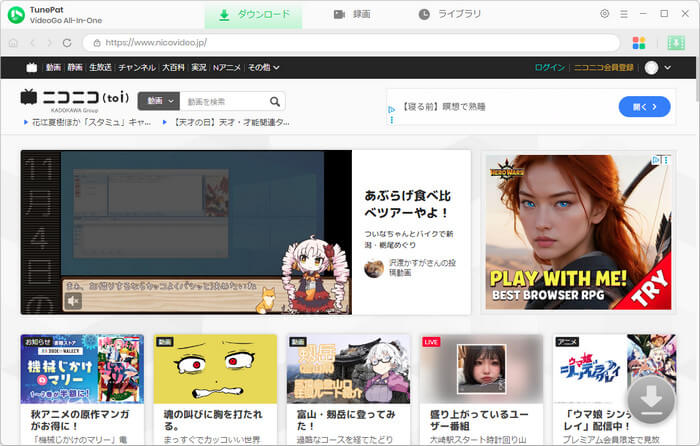
Step 2内蔵ブラウザで開かれたニコニコ動画のホームページでダウンロードしたいニコニコ動画を探して再生ページを開きます。
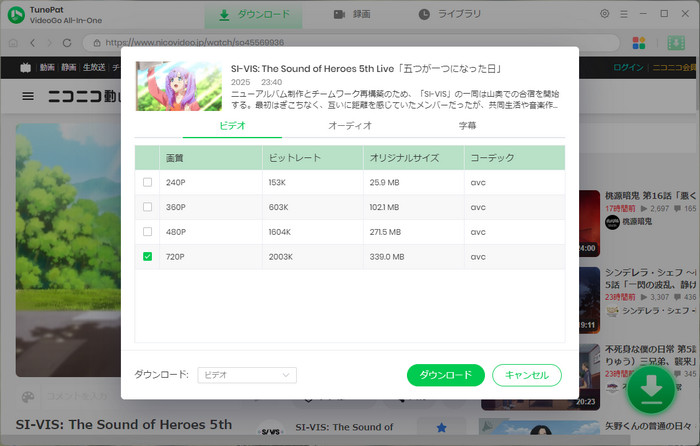
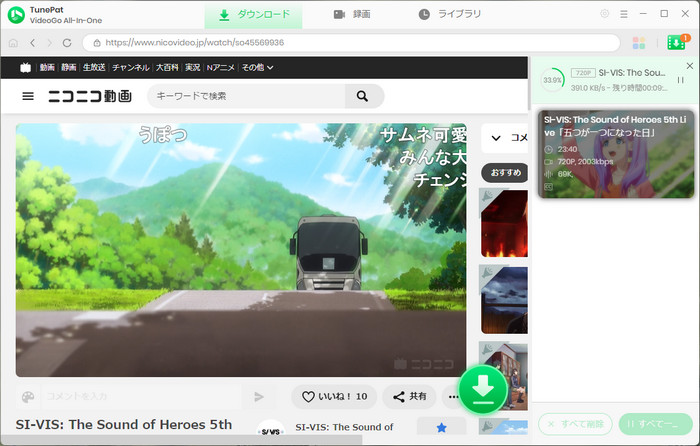
Step 3再生ページの右下にある「下向き矢印」ボタンをクリックし、画質などを選択した後、「ダウンロード」ボタンをクリックします。
Any Video Converterフリー版は多機能な動画編集ソフトですが、ニコニコ動画などを無料でダウンロードできるツールとしても使いやすいです。以下では、ニコニコ動画を無料でダウンロードする操作方法を解説します。
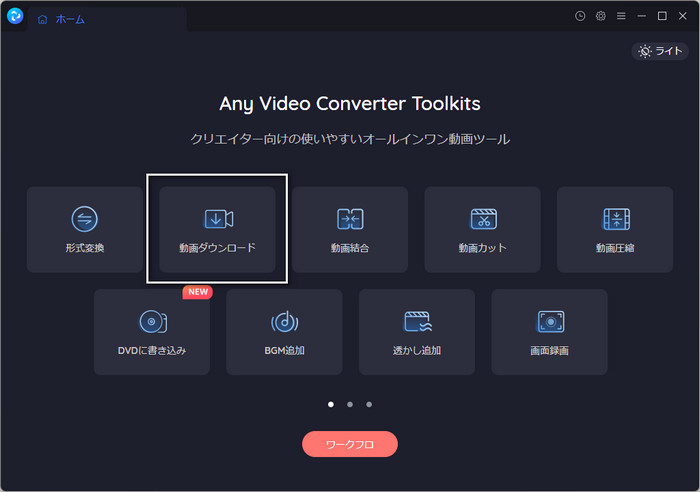
Step 1Any Video Converterフリー版のホーム画面で、ツールキットから「動画ダウンロード」を選択します。
Step 2ニコニコ動画の公式サイトで好きな動画を探します。ダウンロードしたい動画のURLをコピーしてから、プログラムの解析欄に貼り付けます。
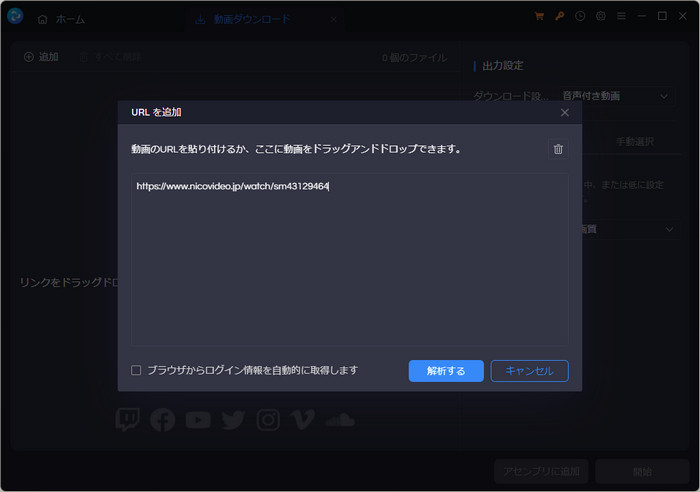
複数の動画をダウンロードしたい場合、左上の「URLを追加」をクリックして、追加したい動画のURLをペーストします。その後、「今すぐ解析」という青いボタンを押下します。

Step 3まとめてダウンロードしたい動画を確認した後、右上の「今すぐダウンロード」ボタンをクリックします。
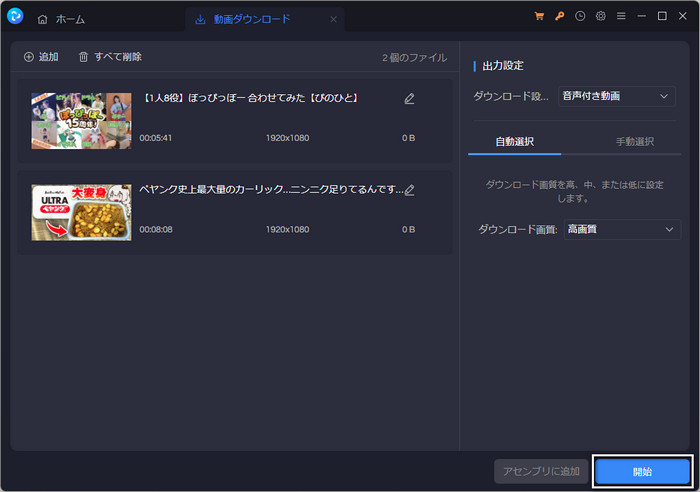
ダウンロードの進行状態はタスクキューでチェックすることができます。途中でキャンセルすることも可能です。
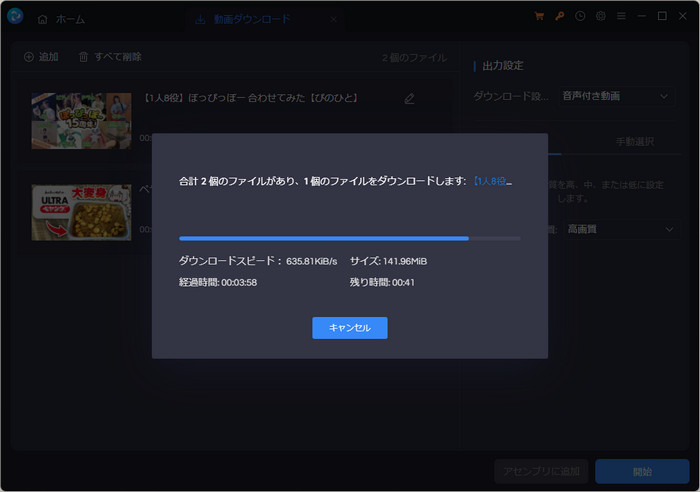
Any Video Converterフリー版を使ってニコニコ動画を無料でPC/Macにダウンロード保存でき、ダウンロード済みの動画を編集することも可能です。もし、専門的な動画ダウンローダーを利用したいなら、1,000+の動画サイトに対応可能なTunePat VideoGo All-In-Oneが最適です。
ソフトをインストールしたくない方のために、次に、ニコニコ動画をMP4形式でダウンロードできるおすすめサイトをご紹介します。「nicozon」はニコニコ動画に特化した動画検索エンジンです。おまけ機能としてはニコニコ動画のアカウントが無くても動画の再生や保存、MP3変換をすることができます。
Step 1nicozonの公式サイト(https://www.nicozon.net/)を開き、ダウンロードしたいニコニコ動画のURLをコピーして、nicozonの検索窓に貼り付けて開くか、キーワードで検索して動画ページにアクセスします。
Step 2動画プレイヤーの下にあるメニューから「動画保存」をクリックします。
Step 3開いた画面に表示されるブックマークレット(JavaScriptのコード)をブラウザに登録します。
Step 4「このリンクをクリックした後のページでブックマークレットを実行した後に動画を保存できます」などのリンクをクリックします。
Step 5開いたページ(多くの場合、エラー表示などがある白い画面)で、登録したブックマークレットをクリックします。
Step 6動画のダウンロードリンクや再生画面が表示されたら、動画を右クリックし、「名前を付けてリンク先を保存」または「名前を付けて動画を保存」を選択して保存します。

「違法にアップロードしたコンテンツ」だと知っていながらダウンロードした場合、違法になります。著作権を持っている者が合法にアップロードした動画を私的使用という目的でダウンロードした場合、違法にならないです。また、動画をダウンロードした後、第三者へ販売したり、配布したりすることをしないでください。
ニコニコ動画の公式アプリには、「ダウンロード」機能は搭載されていません。そのため、ニコニコ動画をダウンロード保存するには、第三者のツールやソフトを利用する必要があります。第三者のツールやソフトを利用してダウンロードする場合、ダウンロードしたニコニコ動画はローカルのフォルダに保存されます。
可能です。自分が投稿した動画なら、ニコニコ動画マイページ → 投稿動画 → ダウンロードから正式に行えます。(エンコード済みの元データを再取得できる場合があります)
一部ツールで可能ですが、非公式・違法の可能性が高いです。音源を合法的に聞きたい場合は、ニコニコ公式音楽配信(NicoNico Indies、NicoMusicなど)やSpotify/Apple Musicなどの公式配信を利用するのが安全です。
今回、ニコニコ動画をMP4形式でダウンロードできるソフトとサイトを紹介しました。「nicozon」はニコニコ動画を無料で保存できるサイトですが、広告が多く、ウイルス感染のリスクもあるため、ご利用を推奨しません。
安全でニコニコ動画をMP4形式でダウンロードしたいなら、TunePat VideoGo All-In-OneとAny Video Converterフリー版がおすすめです。特にTunePat VideoGo All-In-Oneは対応サイトが圧倒的に多くて、使い方も一番簡単です。ぜひ無料で体験してください。
VideoGo All-In-One
Netflix Video Downloader
Amazon Video Downloader
Hulu Video Downloader
Disney+ Video Downloader
お勧め人気製品
Netflix 関連記事
Prime Video 関連記事
Diseny+ 関連記事
Hulu 関連記事
U-NEXT 関連記事



 無料で試用
無料で試用
 無料で試用
無料で試用