ホーム > Prime Video 関連 Tips > アマプラ レンタル オフライン
「Amazonプライムビデオについて質問です。レンタルのものをダウンロードしたらレンタル期間が終了しても、オフラインで見れるのですか?また、料金が発生しますか?今お試し期間で1ヵ月間無料なのですが1ヵ月経ったらダウンロードしても見れないのですか?」「Amazonプライムビデオのレンタルってプライム会員でも料金かかりますか?」ーYahoo!知恵袋
Amazonプライムビデオは、Amazonプライム会員なら追加料金なしで映画やドラマ、アニメなどが楽しめるサービスですが、一部の作品は「レンタル」として配信されています。この記事では、Amazonプライムビデオのレンタル作品とは?Amazonプライムビデオのレンタル作品を制限なくダウンロードしてオフライン再生する方法を紹介します。
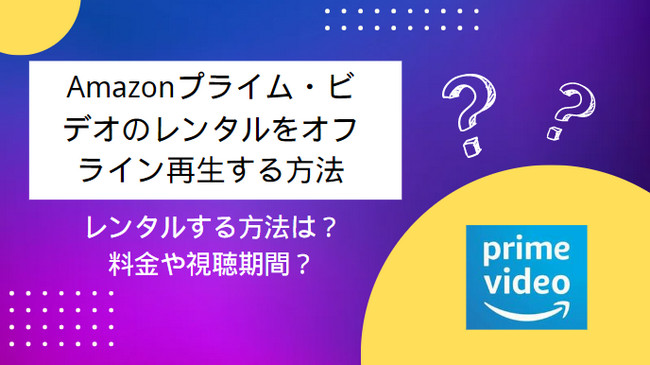
Amazonプライムビデオの見放題作品と同じように、レンタルした作品もアプリに保存できます。スマホやタブレットの「Prime Videoアプリ」を使えば、レンタル作品もダウンロードしてオフラインで視聴できます。
レンタル手続きが完了すると、Amazonプライムビデオのダウンロード機能を利用して、レンタルした作品を端末に保存し、オフラインで視聴できます。以下は、スマホのAmazonプライムビデオでレンタル作品をダウンロードする手順です。
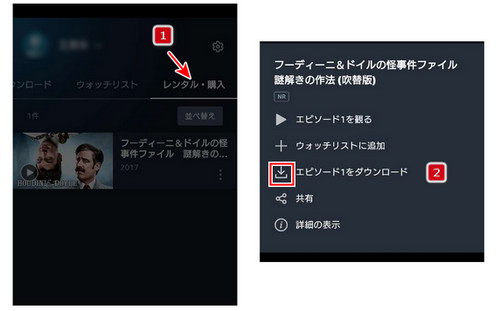
ステップ 1スマホで「Prime Videoアプリ」を開き、「マイアイテム」>「レンタル·購入」の順でタップします。
ステップ 2レンタルした動画が表示され、「︙」アイコンから「エピソード1をダウンロード」をタップすると、ダウンロードが開始します。
ステップ 3ダウンロードが終了後、「ダウンロード」でコンテンツを確認してオフラインで再生できます。
しかし、Amazonプライムビデオでレンタルしてダウンロードした動画は、永久に保存できるものではなく、厳格な有効期限があります。この期限は、次の2つのタイマーによって管理されています。
ダウンロードした動画が上記の30日または48時間の有効期間内であっても、Amazon Primeの会員資格が失効すると、これらの動画には即座にアクセスできなくなります。
関連記事:Twitch動画をPCにダウンロード!MP4保存の最速方法
再生端末や視聴時間の制限を回避したい場合、専用の動画ダウンロードソフトを使う方法をおすすめします。これは、パソコン上で動画を保存し、自由に再生できるようにするというものです。
TunePat Amazon Video Downloaderという動画ダウンローダーを利用すれば、Amazonプライムビデオからレンタルした作品をPCにダウンロードして保存することができます。MP4形式の動画ファイルで、ほかのデバイスにコピーしても気軽にアクセス可能です。
以下では、Windowsパソコンを例にして、TunePat Amazon Video Downloaderを使ってAmazonプライムビデオのレンタル作品をMP4ファイルに出力してパソコンに永久保存する方法を紹介します。
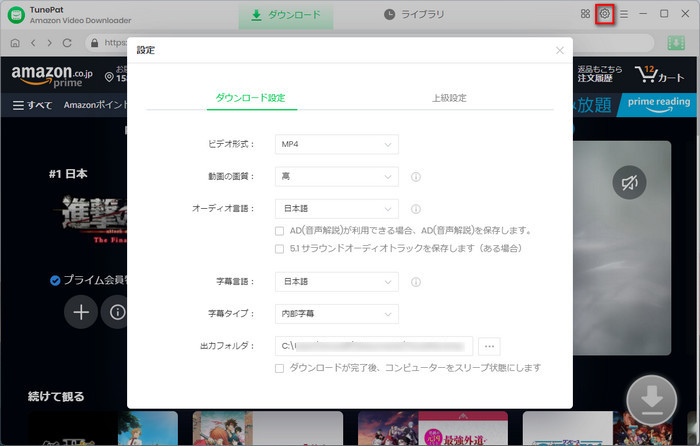
Step 1TunePatを起動して、Amazonのアカウントでログインします。右上の歯車アイコンをクリックして、ビデオ形式を「MP4」に設定します。
Step 2内蔵ブラウザでレンタルしたプライムビデオの動画を探して開きます。詳細ページの右下にあるダウンロードボタンをクリックします。
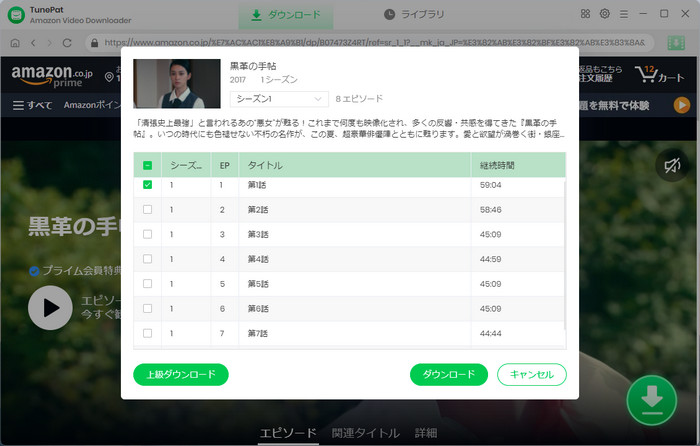
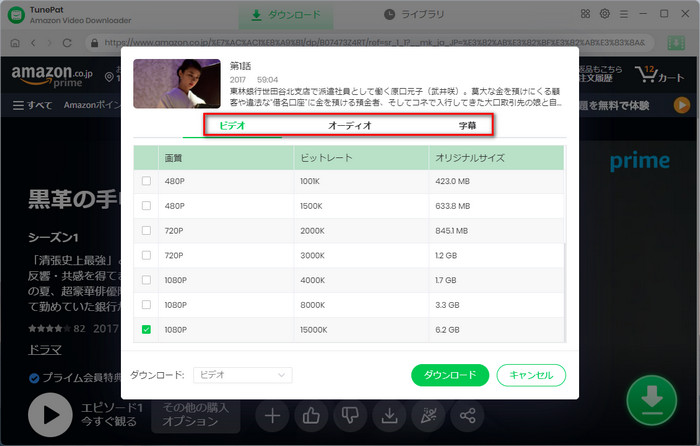
Step 3上級ダウンロード設定で画質やファイルのサイズなどを選択した後、「ダウンロード」をクリックします。
*ご注意:さらに詳しい操作方法はユーザーガイドへ移動して、ご確認ください。
Amazonプライムビデオのレンタル作品をMP4形式で保存した後、再生端末や視聴時間の制限がなくなります。ダウンロード済みのAmazonプライムビデオの動画はDVDに書き込むことも可能です。
関連記事:Amazon Musicの音楽をダウンロードして保存する方法
Amazonプライムビデオには、主に「見放題」「レンタル」「購入」の3つの視聴形態があります。それぞれ仕組みと使い方が異なります。
Amazonプライムビデオのレンタル動画は、都度課金型のデジタル配信サービスで、特定の映画やドラマを一定期間だけ視聴できる仕組みです。通常は「30日以内に再生開始」「再生後は48時間以内に視聴完了」といった期限があります。期限を過ぎると自動的に視聴できなくなります。
レンタルの大きな魅力は、劇場公開から間もない最新作をいち早く視聴できる点にあります。一方で、プライム会員の見放題対象となるのは、主に過去作品や一部の定番・人気コンテンツです。
Amazonプライムビデオのレンタル作品の料金は作品ごとに異なり、一般的には100円(税込)〜1,100円(税込)程度です。中でも、400円(税込)〜500円(税込)が標準的な価格帯となっています。
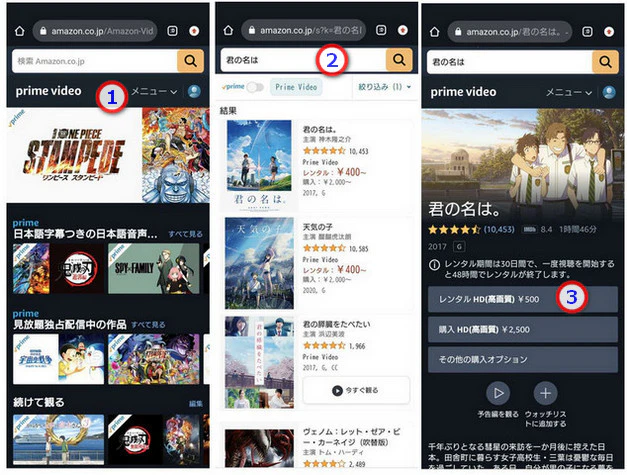
Amazonプライムビデオで動画をレンタルする手順は非常に簡単で、スマートフォンのアプリでもパソコンのウェブサイトでも、基本的な操作の流れはほぼ同じです。ここで、スマホを例にAmazonプライムビデオのレンタル手続きを紹介します。
手順 1ブラウザ( Safari/Chrome など)でAmazonプライムビデオを開き、アカウントでログインします。
手順 2検索ボックスに作品名を入力するか、「新作レンタル」などのカテゴリを閲覧して、観たい作品を探します。
手順 3作品の詳細ページに進んだら、表示されたメニューから「HDでレンタル」を選択します。
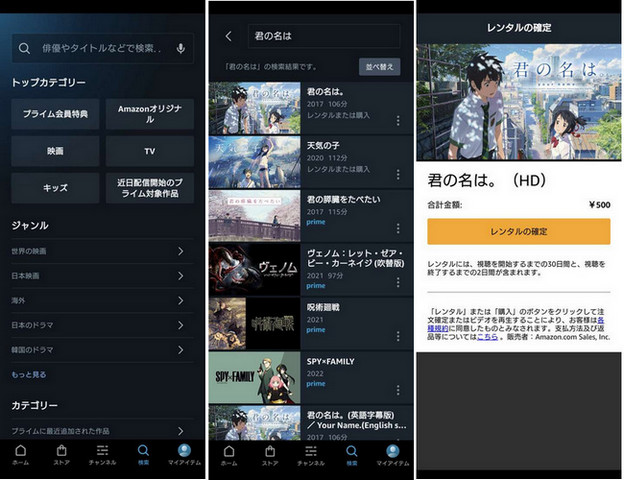
手順 1Prime Videoアプリを開きます。
手順 2検索バーでレンタルしたい動画名を入力して検索します。
手順 3作品(商品)ページで「レンタルHD(高画質)」をタップします。
レンタルは購入とは異なり、視聴には厳格な期限があります。また、レンタルはPrime会員でなくても利用可能です。Amazonのアカウントを作成し、支払い方法を登録していれば、Prime会員に加入していなくてもレンタルサービスを利用できます。
Amazonプライムビデオで動画をレンタルする際の支払い方法は比較的柔軟です。基本的には、あらかじめAmazonアカウントにワンクリック決済用の支払い方法を登録しておけば、そこから自動的に料金が引き落とされます。簡単に言うと、以下のような支払い方法が利用できます。
Amazonプライムビデオでレンタル動画がダウンロードできない主な理由は、①著作権の制限により一部作品はオンライン再生のみとなる点、②アカウントごとのダウンロード数や端末数の上限、保存容量不足といった利用制限、③公式アプリ以外では非対応で、アプリの不具合や通信環境による影響がある点です。
公式アプリ以外でアマプラの動画をダウンロードしたい場合、TunePat Amazon Video DownloaderというMP4動画変換ソフトがおすすめです。これなら、アマプラから動画をMP4形式でダウンロード保存できます。
Amazonプライムビデオにおける動画の購入(レンタルではなく買い切り)の価格は、主に1,000円〜4,000円程度の範囲に収まることが多いです。購入はレンタルより高めに設定されていますが、その分デジタル版の作品を継続的に視聴できる点が特徴です。
また、公開直後の話題作や配信されたばかりの新作は価格が高くなる傾向があります。さらに、HD(高画質)や4K UHD(超高画質)といった高画質版は、SD(標準画質)よりも価格が高く設定されるのが一般的です。
Amazonプライムビデオのレンタルと購入の主な違いは、「視聴できる期間」と「価格」です。レンタルは比較的安価(日本では約100〜1,100円)ですが、支払い後30日以内に再生を開始する必要があり、一度再生すると48時間以内に視聴を終えなければなりません。期限を過ぎると再生できなくなるため、1回だけ観たい新作や話題作に向いています。
一方、購入は価格が高め(約1,000〜4,000円)ですが、デジタル作品を継続的に視聴でき、時間制限なく何度でも楽しめます。そのため、手元に残したい作品や繰り返し観たい映画・ドラマに適しています。
以上では、Amazonプライムビデオのレンタルに関する基本情報と、レンタル作品をオフラインで視聴する方法についてご紹介しました。
アプリのダウンロード機能は非常に便利ですが、利用する際はスマートフォンやタブレットの空き容量を確保しておくことが大切です。追加のツールを使いたくない方や、48時間の視聴制限が気にならない方には、この方法が適しています。
一方で、視聴期限を気にせず作品を保存したい場合は、TunePat Amazon Video Downloaderという専用のダウンローダーを利用する方法もあります。操作は比較的簡単で、無料体験が用意されているものもあるため、必要に応じて試してみるとよいでしょう。

VideoGo All-In-One
Amazon Video Downloader
Netflix Video Downloader
Hulu Video Downloader
Disney+ Video Downloader
お勧め人気製品
Prime Video 関連記事
Netflix 関連記事
Diseny+ 関連記事
Hulu 関連記事
U-NEXT 関連記事



 無料で試用
無料で試用
 無料で試用
無料で試用