ホーム > Prime Video 関連 Tips > VLC Media Player でプライムビデオを再生
この記事では、Amazon プライビデオを VLC Media Player で再生する方法を紹介していきます。
「VLC Media Player」(ヴイエルシー メディアプレイヤー)は、無料なマルチプラットフォーム対応のマルチメディアプレイヤーであり、多くのメディア形式やストリーミングプロトコルに対応しています。しかし、残念ながら、それは Amazon プライビデオの動画を再生することができません。なぜなら、Amazon プライビデオは独自のエンコードをもって、ダウンロードしても Amazon Prime Video アプリのみで再生できますからです。
なので、Amazon プライビデオを VLC Media Player で再生したいなら、事前に Amazon プライビデオの動画を VLC Media Player に対応するビデオフォーマットとしてダウンロードしなければなりません。Amazon プライビデオ形式の変換を行うには、サードパーティのソフトウェアを使用する必要がある場合があります。次は、専用な Amazon プライビデオダウンローダー-Amazon Video Downloader を利用して、Amazon プライビデオの動画をよく使われる MP4 ファイルに保存して VLC Media Player で再生する方法を詳しくご紹介します。
Amazon Video Downloader は、Amazon Prime Video 用の軽量のビデオダウンロードツールであり、Prime Video から映画やドラマを 最大 1080P の高品質で、ダウンロードできます。直感的で使いやすいインターフェースで設計されて、初心者にもわかりやすいです。独自の高速情報処理システムを搭載し、ビデオの名前を入力するか、Amazon ビデオの URL をコピーして貼り付けるだけで、ダウンロードできるビデオまたは関連ビデオがすばやくプログラムで一覧表示されます。出力フォーマットには、MP4 と MKV を用意して、ビデオをダウンロードしたら任意なデバイスに移動してオフラインで再生することができます。ほかに、ビデオ動画のオーディオトラックと字幕ファイルも適切に保存されます。次は、Amazon Video Downloader の主な機能を読んでください。
Amazon Music での曲、アルバム、プレイリストを変換したい?Amazon Music Converter を利用してください。MP3、AAC、WAV と FLAC、AIFF 形式に変換可能です。
Amazon Video Downloader を利用すれば、Amazon Prime Video から好きな映画とドラマをダウンロードして VLC Media Player でオフラインで再生できます。では、Windows 版の Amazon Video Downloader を使って Amazon Prime Video から映画、またはドラマをパソコンに保存する操作流れを解説いたします。
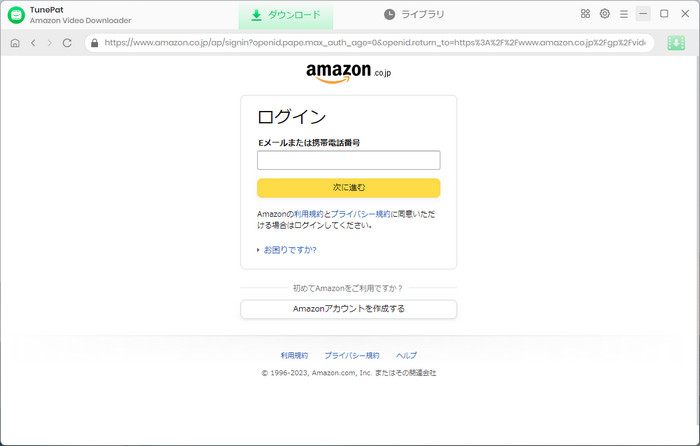
Step 1お使い Windows 10以降 パソコンに Amazon Video Downloader をダウンロードしてインストールします。起動後のメイン操作画面で、「ログイン」をクリックしてAmazon アカウントにログインします。
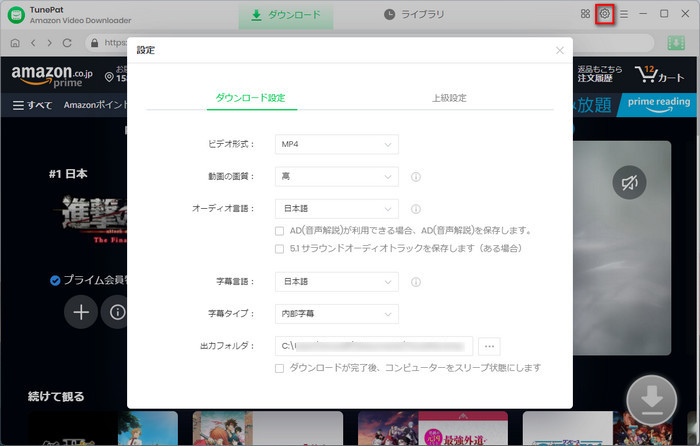
Step 2画面の右上部にある設定ボタンクリックして、設定ウィンドウ開きます。出力画質を(高、中、低)を設定して、最大 HD 1080p または 720p を保存できます。出力フォーマットには MP4/MKV があり、ここに MP4 を選択します。
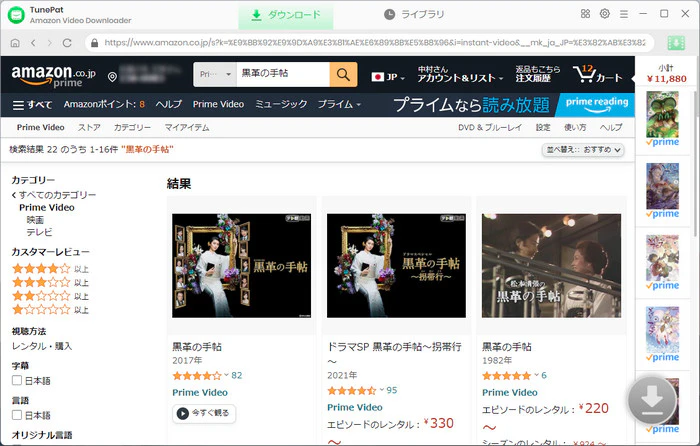
Step 3Prime Video からダウンロードしたい映画やドラマの名前をメイン画面にある検索ボックスに入力して、Enter キーを押します。
Step 4検索された動画の右下にある緑のダウンロードボタンをクリックして、シーズンと何話を選択する画面が表示されます。
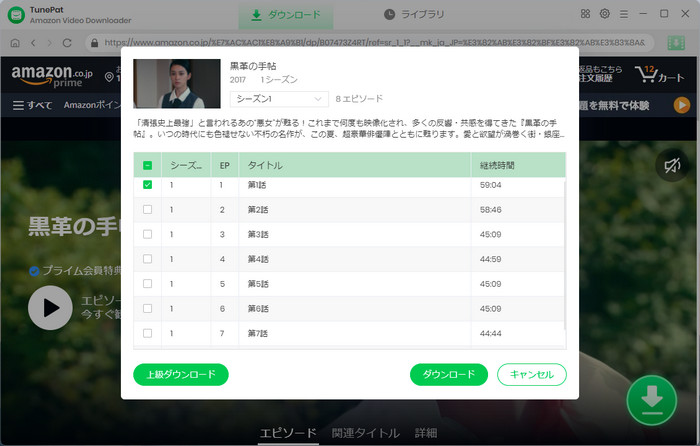
Step 5ダウンロードしたいビデオをチェックして、「ダウンロード」ボタンをクリックし、Amazon プライムビデオから動画のダウンロードを開始します。変換時間がかかりますので、少々お待ちください。
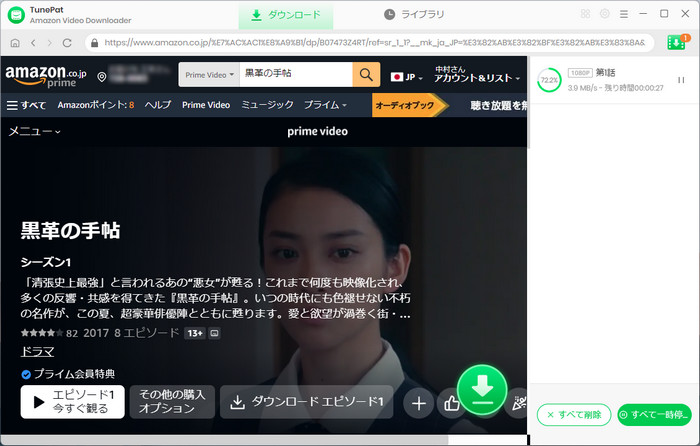
ダウンロードが完了した後、「ライブラリ」をクリックして、ダウンロードした動画の履歴を確認できます。
*ご注意:さらに詳しい操作方法はユーザーガイドへ移動して、ご確認ください。
Amazon プライビデオを VLC Media Player で再生する方法についてのご紹介は以上になります。
Amazon Video Downloader を使って、ダウンロードした動画ファイルが普通の動画フォーマットになり、VLC Media Player で再生することだけでなく、DVD に書き込んだり iPhone/iPad あるいは他のメディアプレイヤーに入れてオフラインで再生することもできます。このソフトは Amazon プライムビデオの再生デバイス制限を突破したい人におすすめです。さっそくダウンロードして体験しましょう。
ヒント:本記事で紹介された Amazon Video Downloader はシェアウェアですが、無料体験ができます。ただし、無料試用版では、各動画の最初の5分間しかダウンロードできません。機能面では全く同じであるため、体験版で動作を確認後、気に入れば、購入ができます。

VideoGo All-In-One
Amazon Video Downloader
Netflix Video Downloader
Hulu Video Downloader
Disney+ Video Downloader
お勧め人気製品
Prime Video 関連記事
Netflix 関連記事
Diseny+ 関連記事
Hulu 関連記事
U-NEXT 関連記事