ホーム > Netflix 関連 Tips > Netflix を VLC media Player で視聴
Netflix の動画を VLC Media Player(VLC メディアプレイヤー)で再生する方法について書きました。
VLC Media Player はフリーなマルチプラットフォーム対応のマルチメディアプレイヤーであり、ほとんどのマルチメディアファイルと多くのストリーミングプロトコルを再生可能なフレームワークです。ただし、VLC Media Player で Netflix ビデオを再生できません。なぜですか?Netflix ビデオは特有なエンコーディング方法が採用されており、Netflix アプリでのみ表示できます。
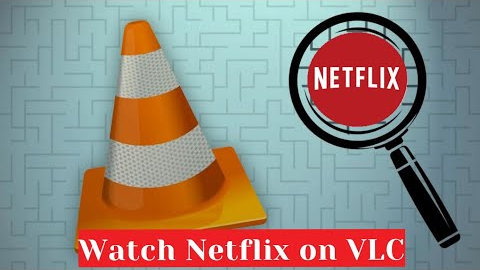
したがって、VLC Media Player で Netflix ビデオを再生するには、ビデオを MP4 形式などの一般的なファイルとしてダウンロードする必要があります。この記事では、専門な Netflix 動画ダウンローダー-TunePat Netflix Video Downloader を利用して Netflix の動画を MP4 にして、VLC Media Player で簡単に楽しむ方法を紹介していきます。
TunePat Netflix Video Downloader は、Netflix ファンが映画をダウンロードするために特別に設計されて、Netflix から HD 品質のテレビ番組、映画などダウンロードできます。さらに、多言語のオーディオトラックと字幕を保持したままです。まずは、主な機能をご覧ください。
Amazon Music での曲、アルバム、プレイリストを変換したい?Amazon Music Converter を利用してください。MP3、AAC、WAV と FLAC 形式に変換可能です。

では、Netflix Video Downloader を使って、Netflix から映画とテレビ番組を PC にダウンロードして VLC Media Player(VLC メディアプレーヤー)で再生する手順を説明いたします。
Step 1Windows 10以降 パソコンに Netflix Video Downloader を起動します。起動後のメイン操作画面は以下のとおりです。
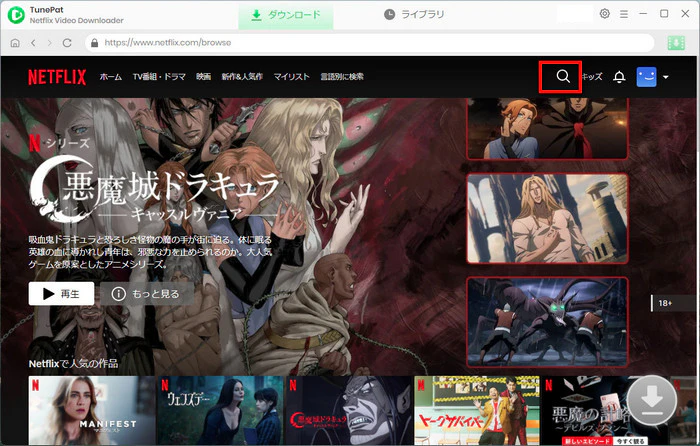
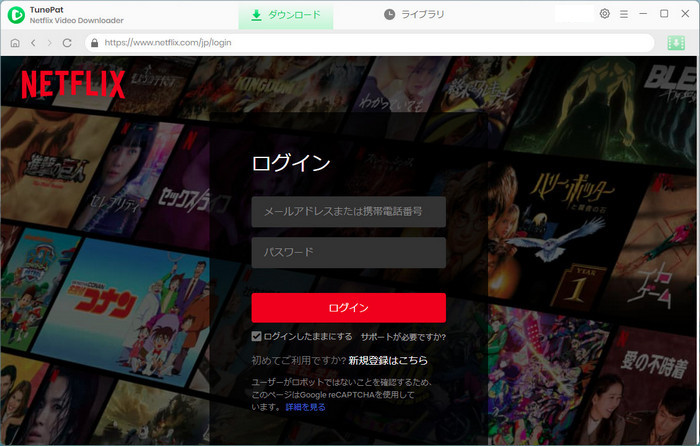
Step 2メイン画面にある検索ボックスにダウンロードしたい Netflix 映画のタイトルを入力して、Enter キーを押します。初回利用なら、Netflix アカウントへのログインが必要であるため、ログイン画面から Netflix アカウントにログインしてください。
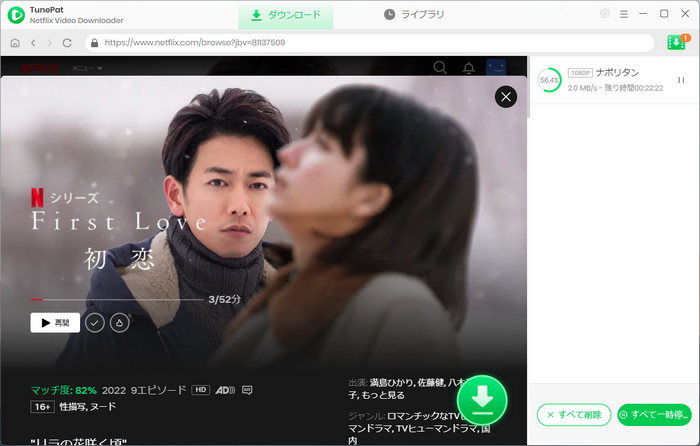
Step 3すると、読み込まれた動画、もしくは検索された動画が表示されます。右下にある緑のダウンロードボタンをクリックするだけで、ダウンロードが開始されます。ダウンロード完了までどれくらい時間がかかるかを右パネルで確認できます。
また、ダウンロードを開始する前に、右上隅にある歯車のようなアイコンをクリックして、出力画質を高/中/低に選択することができます。そして、出力フォルダのパスを変更することも可能です。ダウンロードが完了するまで時間がかかります。しばらく時間を待ってください。
Step 4VLC メディアプレーヤーを開き、[メディア]>[ファイルを開く]をクリックして、Netflix ビデオを保存するフォルダーを見つけ、ダウロード済の Netflix 動画を VLC Media Player に追加して再生します。
これまで、Netflix 動画をダウンロードして VLC Media Player(VLC メディアプレーヤー)で再生するすべての手順を完了しました。
TunePat Netflix Video Downloader を利用して、ダウンロードした動画ファイルは、VLC Media Player(VLC メディアプレーヤー)だけでなく他のメディアプレーヤーでも利用できます。USB メモリにコピーしたり、友達と共有したりすることもできます。さっそく、Netflix Video Downloaderを使って、Netflix ビデオをダウンロードしてみてください。
ヒント:本記事で紹介された Netflix Video Downloader はシェアウェアですが、無料体験ができます。ただし、無料試用版では、各動画の最初の5分間しかダウンロードできません。機能面では全く同じであるため、体験版で動作を確認後、気に入れば、購入ができます。
また、Netflix のすべてのコンテンツは著作権を有しています。あくまで個人の鑑賞用であり、無断での転用は禁じられています。

VideoGo All-In-One
Netflix Video Downloader
Amazon Video Downloader
Hulu Video Downloader
Disney+ Video Downloader
お勧め人気製品
Netflix 関連記事
Prime Video 関連記事
Diseny+ 関連記事
Hulu 関連記事
U-NEXT 関連記事